title: 一张图看懂方案 sidebarTitle: 图床方案
一张图看懂方案
[本地电脑/PicList]
        │  ① 选择图片并上传
        ▼
[阿里云 OSS 存储桶 Bucket]
        │  ② 生成公网访问地址
        │     (可选:自定义域名/CDN)
        ▼
[浏览器/Markdown/博客]
③ 引用图片 URL 展示0. 你将得到什么
一套可直接复用的 PicList × 阿里云 OSS 图床配置
一份安全合规的密钥与权限建议(避免泄露与误删)
上传/复制直链一键流畅,支持
x-oss-process在线裁剪、缩放与水印
1. 准备工作
一个已完成实名认证的 阿里云账号
开通 对象存储 OSS(按量计费,图片流量与存储费用低且清晰)
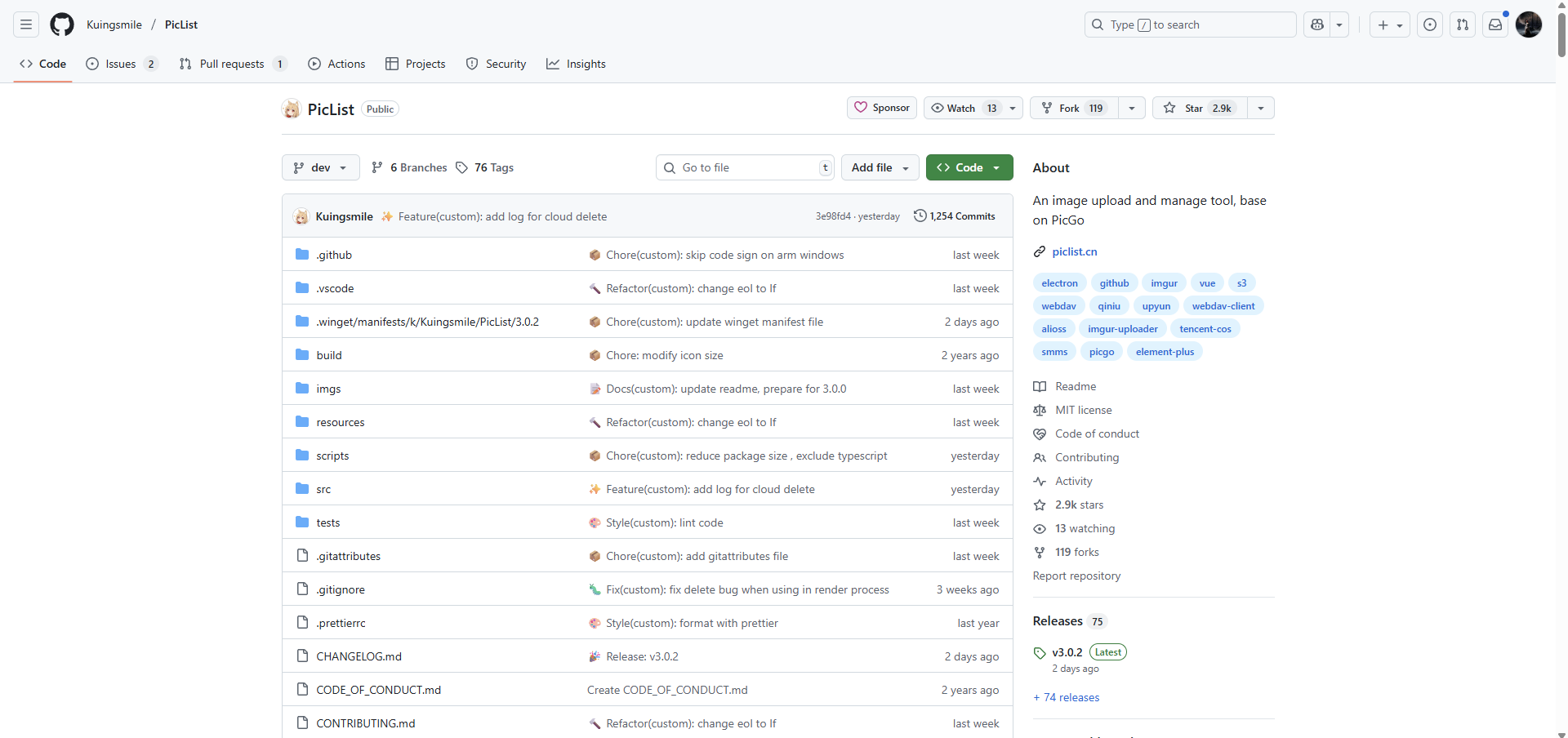
电脑端安装 PicList(GitHub:
Kuingsmile/PicList,下文会讲怎么配) https://github.com/Kuingsmile/PicList
2. 创建安全的访问密钥(AccessKey)
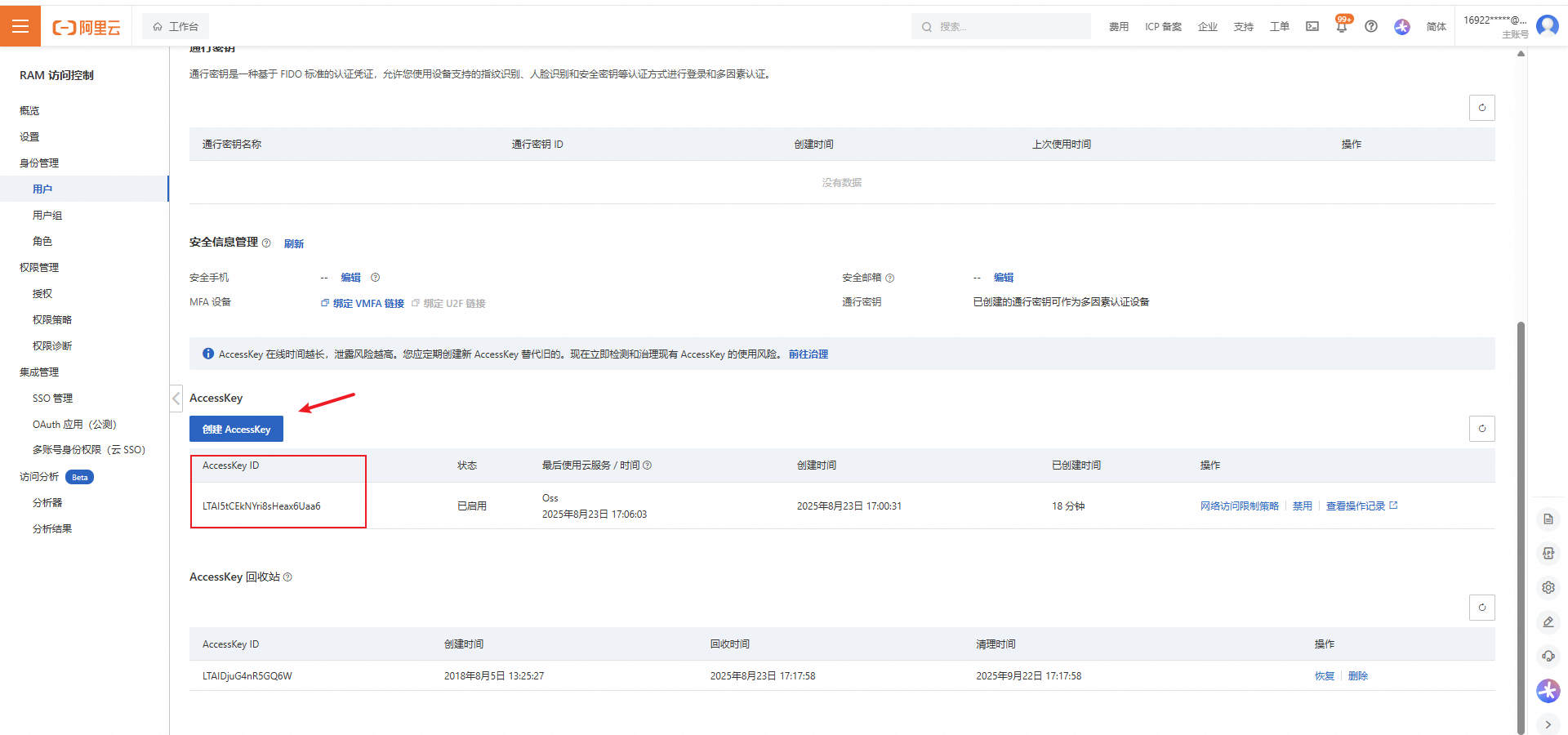
强烈建议使用 RAM 子账号 创建并最小化授权,避免用主账号 AK。
操作路径(示意):
阿里云控制台
  → 右上角头像 → AccessKey 管理
  或
  → 资源访问管理 RAM → 用户 → 创建用户 → 访问方式:编程访问
  → 为该用户添加仅限 OSS 的读/写策略
→ 生成 AccessKeyId / AccessKeySecret(只显示一次,一定保存好)你将拿到:
accessKeyIdaccessKeySecret
文档中已强调:创建密钥后要注意保存好,后续在 PicList 中填写使用。
3. 创建与设置 OSS Bucket
3.1 新建存储桶
阿里云控制台 → 对象存储 OSS → Bucket 列表 → 创建 BucketBucket 名称:全局唯一,建议小写中划线风格,如
my-blog-images地域(Region):就近选择(示例:华东 1 杭州)
读写权限:公共读(图床通常需要公网可读;否则相册里看不到图)
3.2 记下两个关键要素
bucket(你的存储桶名)area(区域代码,注意不是中文名称!)
常见示例:华东 1(杭州) →
oss-cn-hangzhou华东 2(上海) →
oss-cn-shanghai华南 1(深圳) →
oss-cn-shenzhen中国(香港) →
oss-cn-hongkong日本(东京) →
oss-ap-northeast-1美国(硅谷) →
oss-us-west-1
完整列表见你提供的文件与阿里云官方表格。
3.3(可选)配置 CORS
如果未来要在网页里直传或预览,建议按需设置跨域规则(图床多数场景不必强制)。
4. 规划存储路径与域名
4.1 存储路径 path(可选)
不填:文件会存到 Bucket 根目录
建议:按日期/项目分目录,例:
images/${yyyy}/${MM}/或blog/等示例:填
images/test/→ 文件会进images/test/目录。
4.2 自定义域名 customUrl(可选但推荐)
如果不填,直链会使用 默认外网域名:
https://<bucket>.<area>.aliyuncs.com/<path>/<file>例:
https://test-bucket.oss-cn-hangzhou.aliyuncs.com/images/test/test.jpg如果填写了自定义域名(请加
http://或https://),直链会变为:https://你的域名/<path>/<file>后续可接入 CDN、开通 HTTPS、更换地域不影响链接结构。
5. 安装 & 配置 PicList(最关键)
5.1 安装
前往 Kuingsmile/PicList GitHub 项目下载并安装(Windows/macOS/Linux)。
5.2 在 PicList 中新增“阿里云 OSS 图床”配置
在“图床设置”里选择 Aliyun OSS,把下列字段填好(示例 JSON 供参考):
{
  "_configName": "My-OSS-ImageBed",
  "accessKeyId": "你的AccessKeyId",
  "accessKeySecret": "你的AccessKeySecret",
  "bucket": "my-blog-images",
  "area": "oss-cn-hangzhou",
  "path": "images/${yyyy}/${MM}/",
  "customUrl": "https://img.example.com"
}_configName:自定义配置名,便于区分accessKeyId/accessKeySecret:你在阿里云拿到的密钥(务必保密)bucket:你的存储桶名area:区域代码(不是中文名!如oss-cn-hangzhou)path:可选;建议按日期/项目归档customUrl:可选;务必包含http://或https://前缀
以上字段与注意事项,均来自你提供的文件说明。
5.3(可选)开启“网站后缀 options”用于在线处理
阿里云 OSS 支持图片处理,只需在图片 URL 后追加 ?x-oss-process=...:
等比缩放裁剪:
?x-oss-process=image/resize,m_fill,w_100,h_100例:
https://test-bucket.oss-cn-hangzhou.aliyuncs.com/images/test/test.jpg?x-oss-process=image/resize,m_fill,h_100,w_100超出免费额度会按量计费;详见 OSS 图片处理文档与费用页。
6. 首次上传与验证
步骤(配图式说明)
打开 PicList,选择你刚建好的 Aliyun OSS 图床配置
拖拽或选择一张本地图片 → 点击上传
上传完成后,PicList 会显示 外链 URL
若设置了
customUrl→ 形如https://img.example.com/xxxx.jpg未设置 → 形如
https://<bucket>.<area>.aliyuncs.com/xxxx.jpg
在浏览器打开该 URL:
能正常显示图片 → 成功
若 403/404 → 见第 8 节“排错”
剪影示意:
[PicList 上传结果面板]
  文件名: banner.jpg
  预览: [√ 能看到缩略图]
  外链: https://img.example.com/2025/08/banner.jpg
[复制Markdown] [复制URL] [复制HTML]7. 在博客/文档中引用
Markdown:
HTML:
<img src="https://img.example.com/2025/08/banner.jpg" alt="banner">需要缩略图/正方形裁剪 → 在 URL 末尾附
?x-oss-process=...(见上文)
8. 常见问题与排错清单
| 现象 | 可能原因 | 解决办法 |
|---|---|---|
| 打开图片 403 | Bucket 非公共读;或策略不允许 | 把存储桶 读权限改为“公共读”;核对 RAM 策略是否含 OSS 读写权限。 |
| 访问 404 | path 目录/文件名不对;区分大小写 | 在 OSS 控制台确认对象真实路径;检查 PicList 的 path 填写是否以 / 结尾;避免中文或空格。 |
| 图片能打开但 PicList 相册不预览 | 桶非公共读或直链域名不通 | 按上表处理,或在 PicList 配置中临时换成默认外网域名测试。 |
| 直链很“丑” | 未绑定自定义域名 | 给 Bucket 绑定自定义域名(推荐走 CDN+HTTPS),并把 customUrl 改为你的域名(含协议)。 |
| 处理样式无效 | x-oss-process 参数写错 | 对照官方图片处理文档拼写与参数;先用简单的 resize 验证。 |
9. 安全与成本优化建议(强烈推荐)
最小权限:用 RAM 子账号,仅授予目标 Bucket 的必要读写权限;必要时加 IP/时间等条件限制。
密钥管理:AK 只保存在本机加密存储;丢失/泄露立即在控制台禁用并更换。
路径规划:用日期/项目分目录,便于生命周期管理与清理。
CDN 加速:自定义域名接入 CDN,减少跨地域访问延迟,降低回源成本。
生命周期规则:为临时图片设定自动归档/删除策略,控制存储费用。
水印与缩略:用
x-oss-process在访问侧处理,省去批量离线处理成本(注意额度与计费)。
10. 附录
10.1 常用地域代码对照(节选)
华东 1(杭州)
oss-cn-hangzhou华东 2(上海)
oss-cn-shanghai华南 1(深圳)
oss-cn-shenzhen中国(香港)
oss-cn-hongkong日本(东京)
oss-ap-northeast-1美国(硅谷)
oss-us-west-1
更多地域与代码在文件中有完整表格可查。务必填代码,不要填中文名。
10.2 完整配置模板(可复制即用)
{
  "_configName": "My-OSS-ImageBed",
  "accessKeyId": "AKIDEXAMPLE",
  "accessKeySecret": "AKSECRETEXAMPLE",
  "bucket": "my-blog-images",
  "area": "oss-cn-hangzhou",
  "path": "images/${yyyy}/${MM}/${dd}/",
  "customUrl": "https://img.example.com"
}
path支持你手动写入日期目录,保持整洁;customUrl记得加协议头。
10.3 常用 x-oss-process 示例速查
填满 100×100 正方形(可能裁边):
?x-oss-process=image/resize,m_fill,w_100,h_100宽度 800 等比缩放:
?x-oss-process=image/resize,w_800简单文字水印(示例):
?x-oss-process=image/watermark,text_5paw5a6J5L2T,size_20,opacity_80
详细用法与计费说明请以阿里云官方指南为准。