CentOS Stream 9 图文详细安装指南
一份完整的CentOS Stream 9系统安装教程,适用于VMware虚拟机环境部署
📝 内容概述
本文档详细介绍了如何在VMware Workstation Pro 17环境下安装CentOS Stream 9操作系统,包含从镜像下载到系统配置的完整流程。适合系统管理员、运维工程师以及Linux初学者参考使用。
🎯 核心要点
1. 镜像文件选择
官方下载源:
- 官方镜像: https://mirror.stream.centos.org/9-stream/BaseOS/x86_64/iso/
- 清华镜像: https://mirrors.tuna.tsinghua.edu.cn/centos-stream/9-stream/BaseOS/x86_64/iso/
- 阿里云镜像: https://mirrors.aliyun.com/centos-stream/9-stream/BaseOS/x86_64/iso/
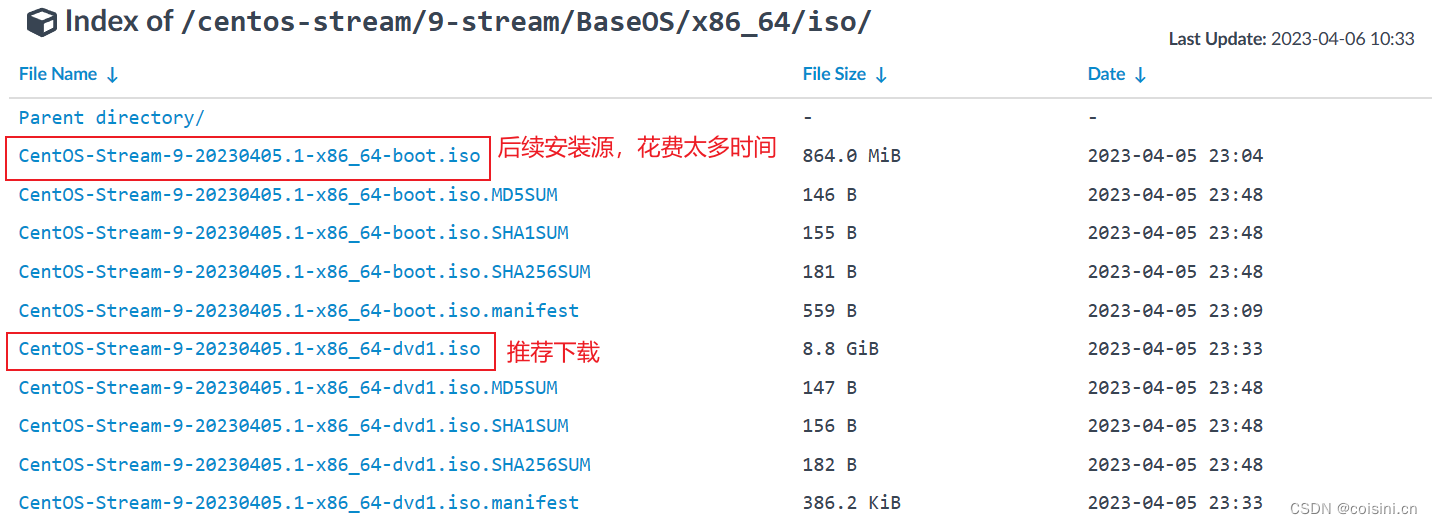
镜像类型对比:
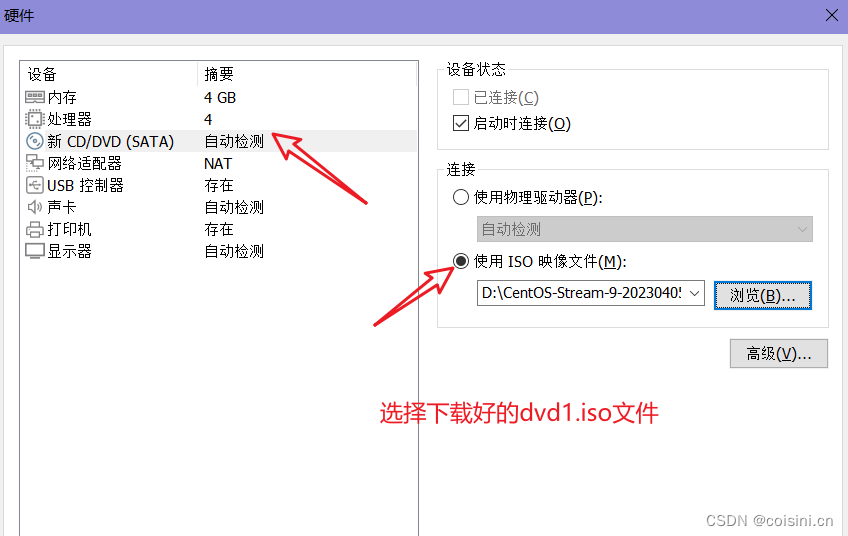
boot.iso: 网络安装版,体积小但需要联网下载组件,安装过程较慢dvd1.iso: 推荐选择,完整安装包,适合离线安装,一次性包含所有必要组件
🔧 详细安装步骤
第一步:创建虚拟机
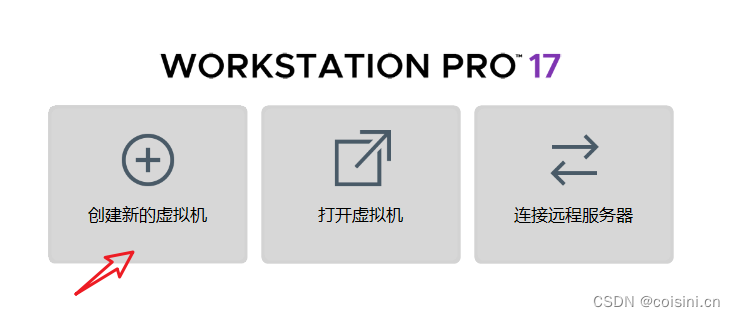
- 启动VMware Workstation Pro,选择"创建新的虚拟机"
- 选择自定义安装
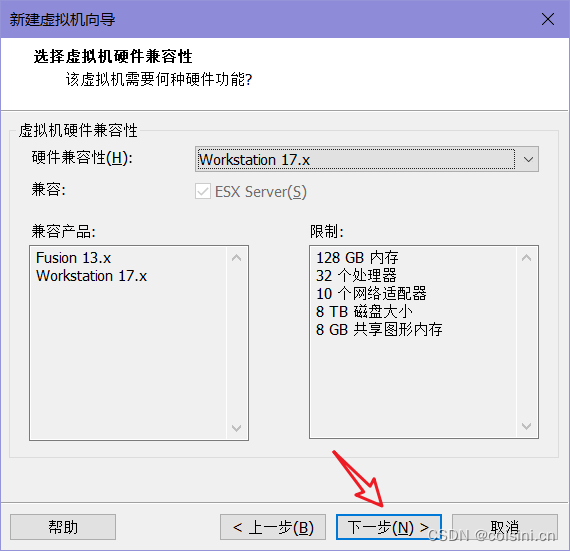
- 硬件兼容性选择,点击"下一步"
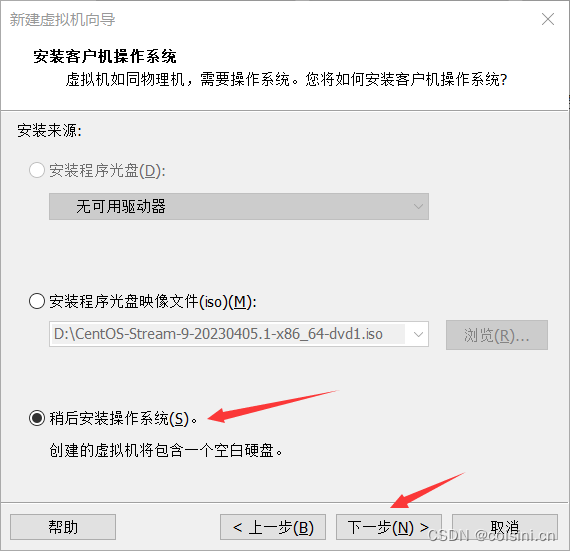
- 选择"稍后安装操作系统"
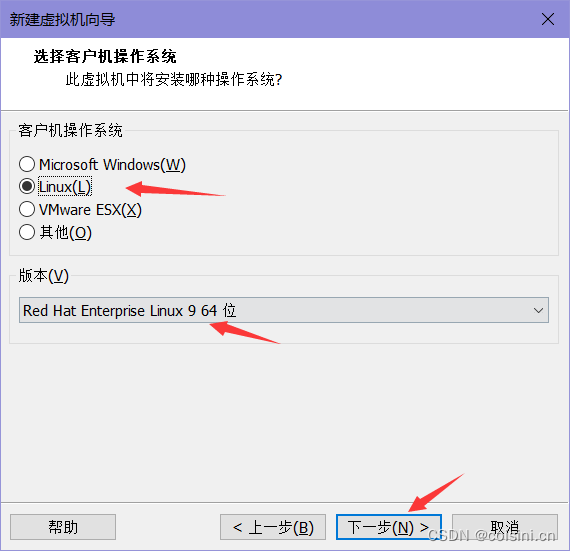
- 选择操作系统类型:Linux → CentOS 7 64位
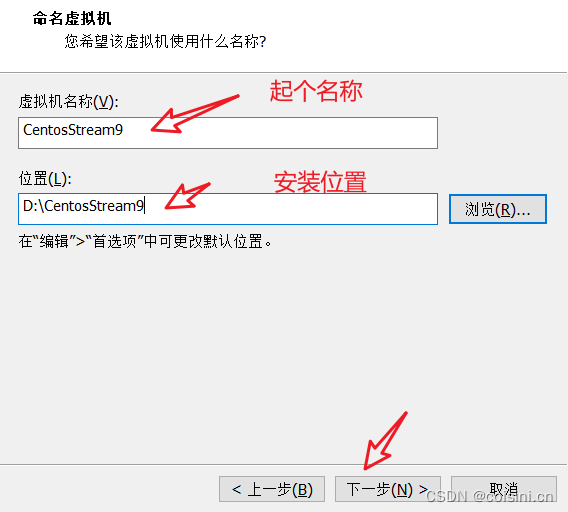
- 设置虚拟机名称和位置
第二步:配置硬件参数
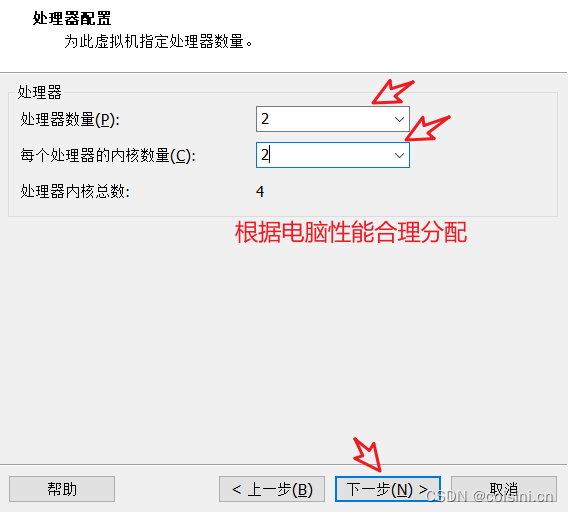
- 处理器配置:建议2核心或以上
- 内存配置:建议2GB或以上
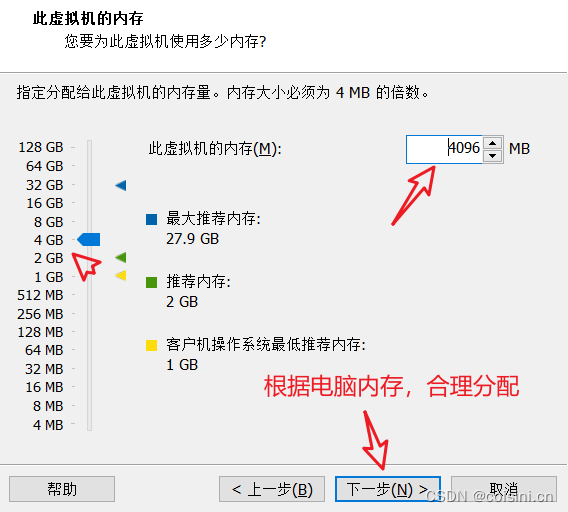
- 网络类型选择:推荐NAT模式
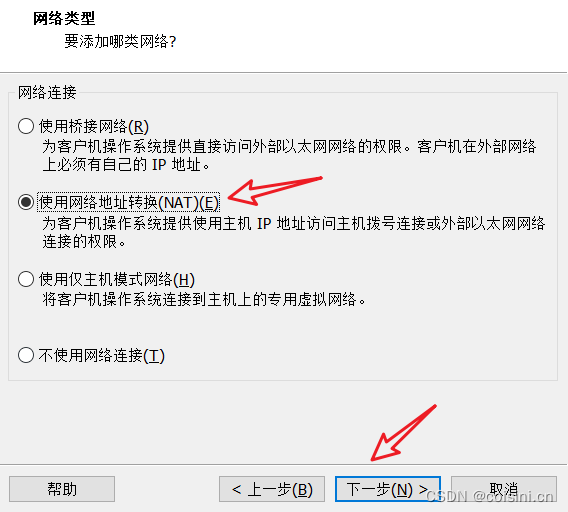
- I/O控制器类型:选择推荐选项
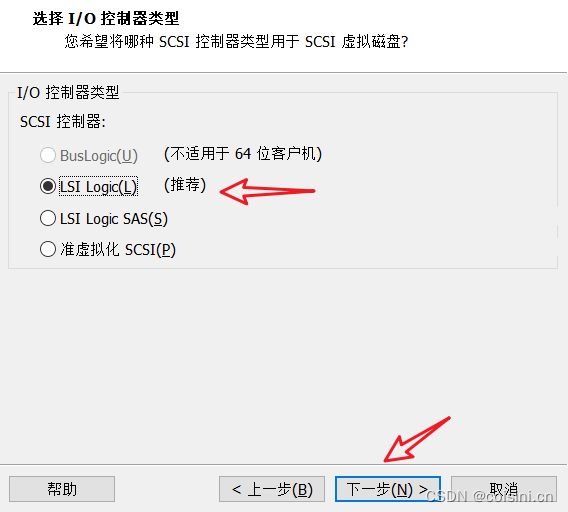
- 磁盘类型选择:选择推荐选项
- 选择磁盘:创建新虚拟磁盘
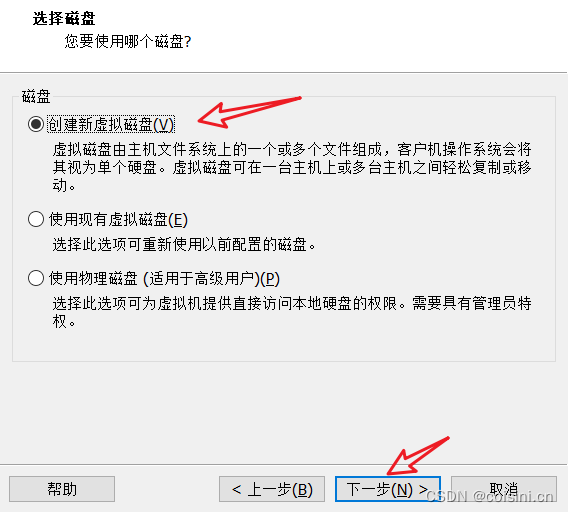
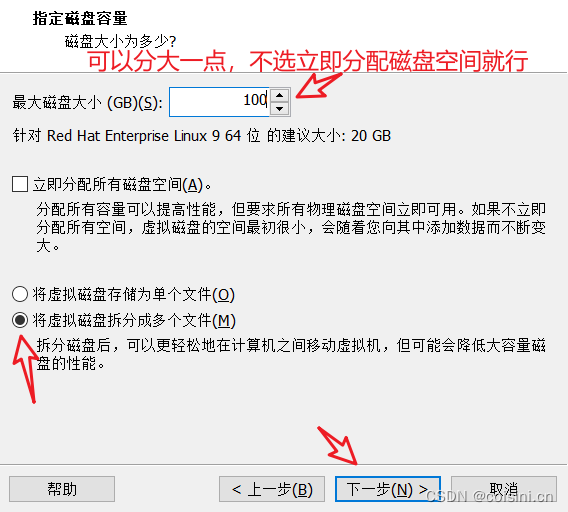
- 磁盘容量设置:建议20GB或以上
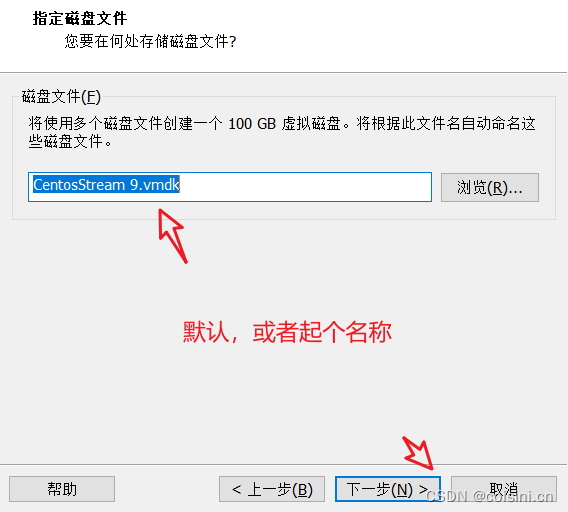
- 指定磁盘文件位置
第三步:配置ISO镜像
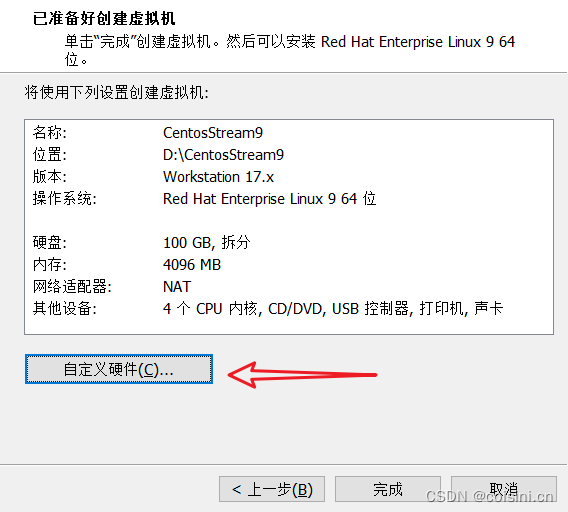
- 自定义硬件设置
- 选择ISO镜像文件
- 完成虚拟机创建
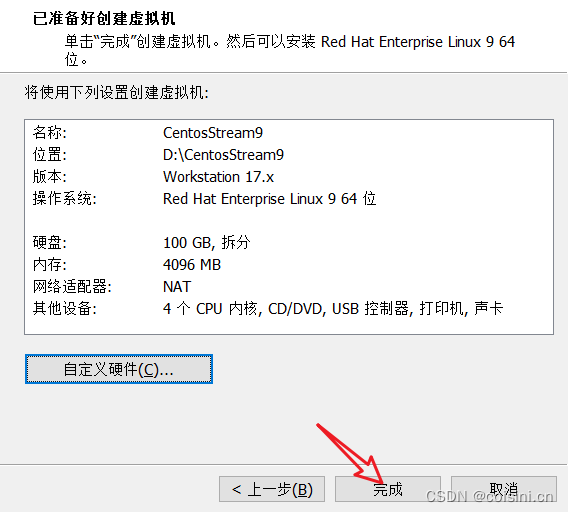
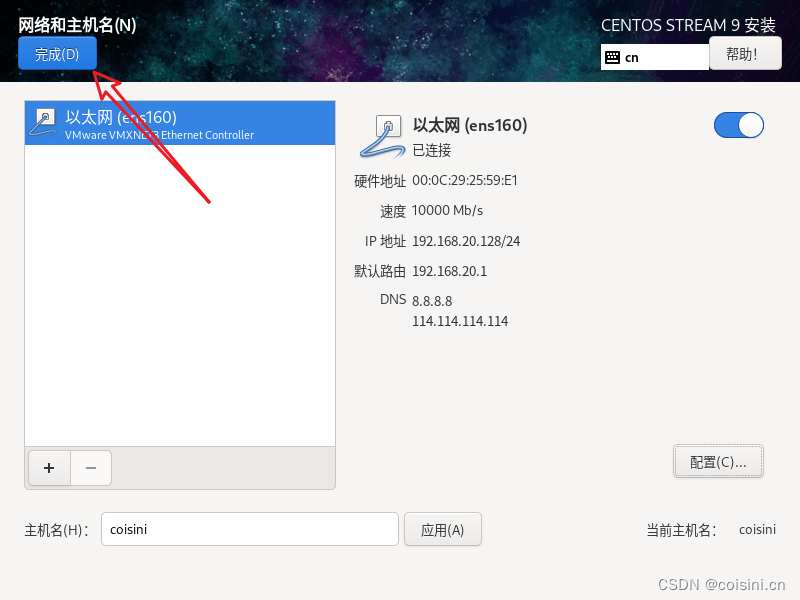
第四步:启动安装程序
- 开启虚拟机
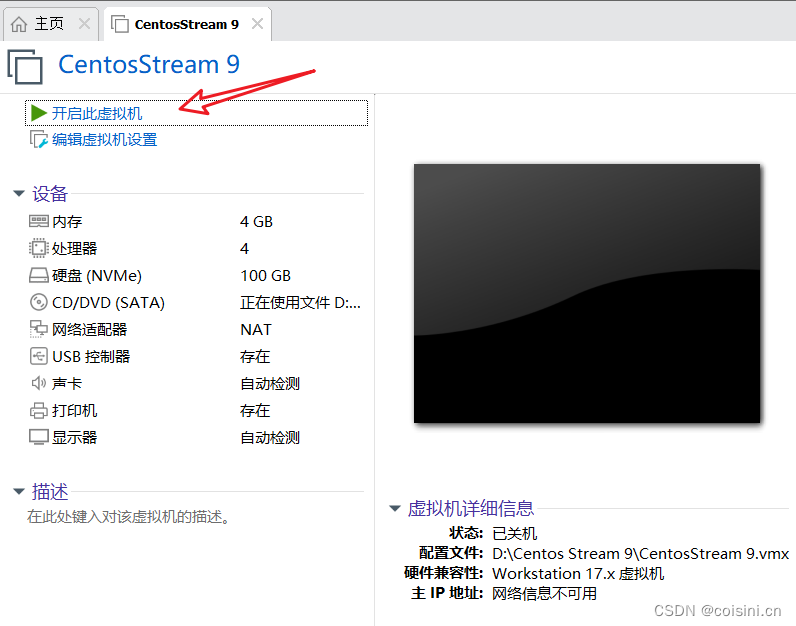
- 选择安装选项,按回车确认
💡 提示: 从虚拟机释放鼠标使用
Ctrl + Alt
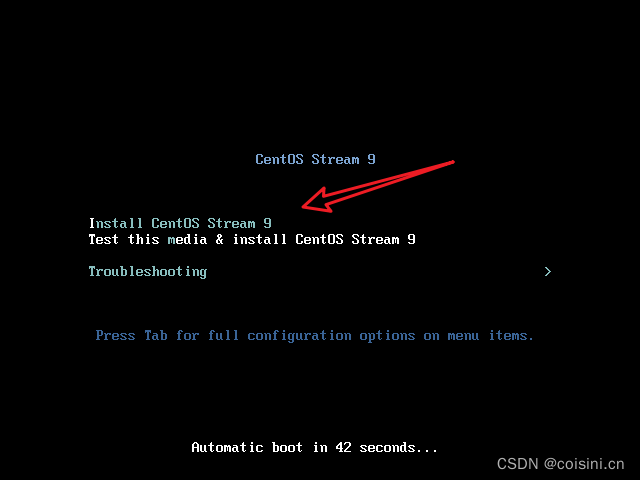
- 等待安装程序加载
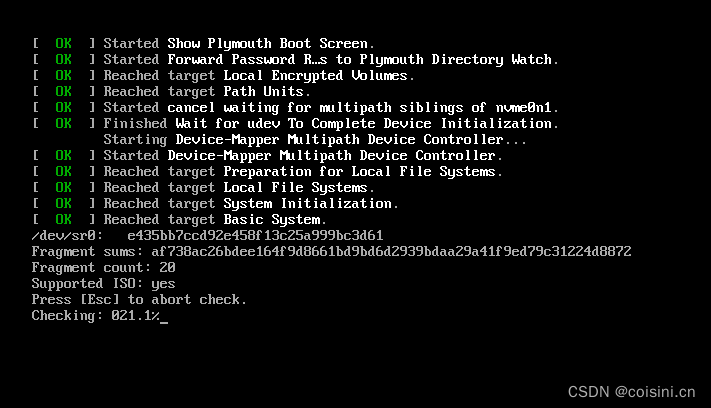
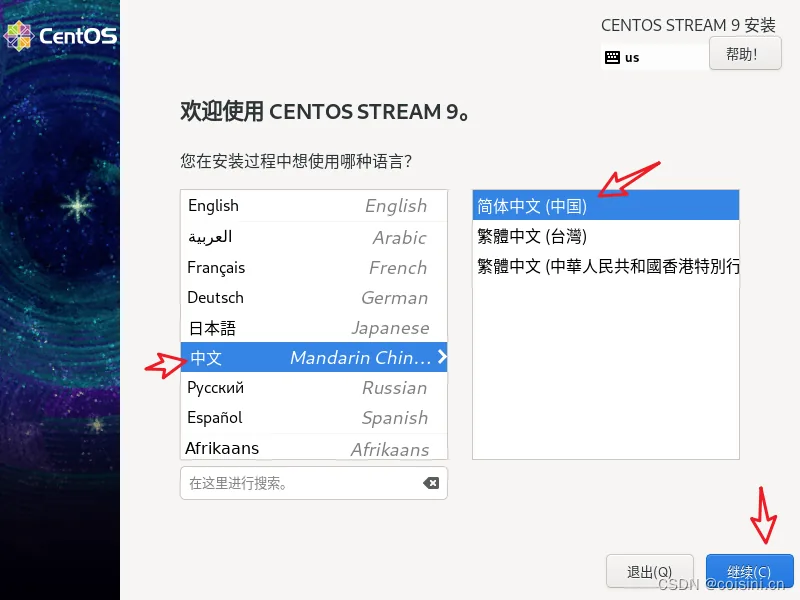
第五步:系统配置
- 语言选择:建议选择中文简体
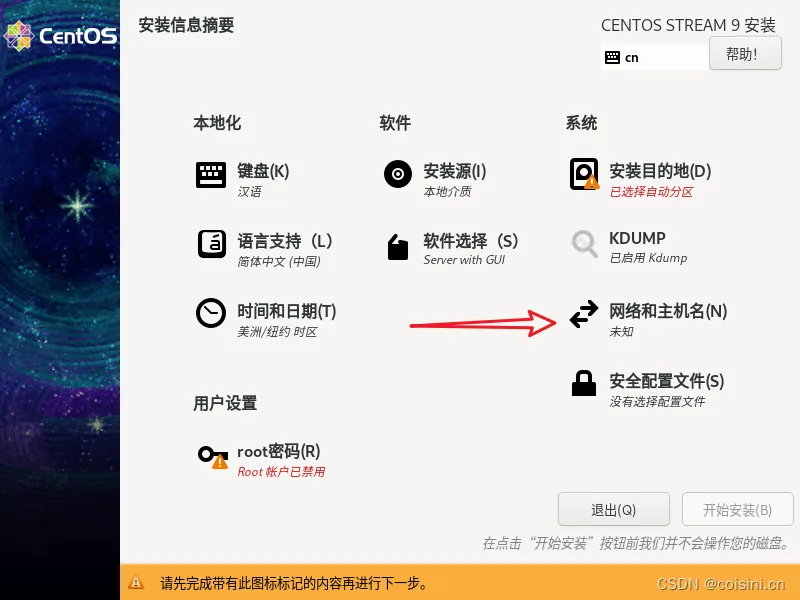
- 网络和主机名配置
- 启用网络连接
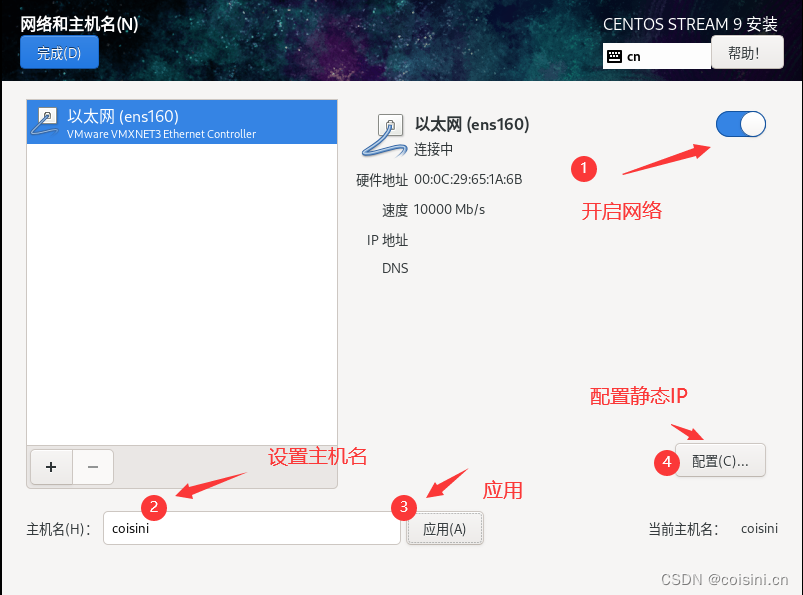
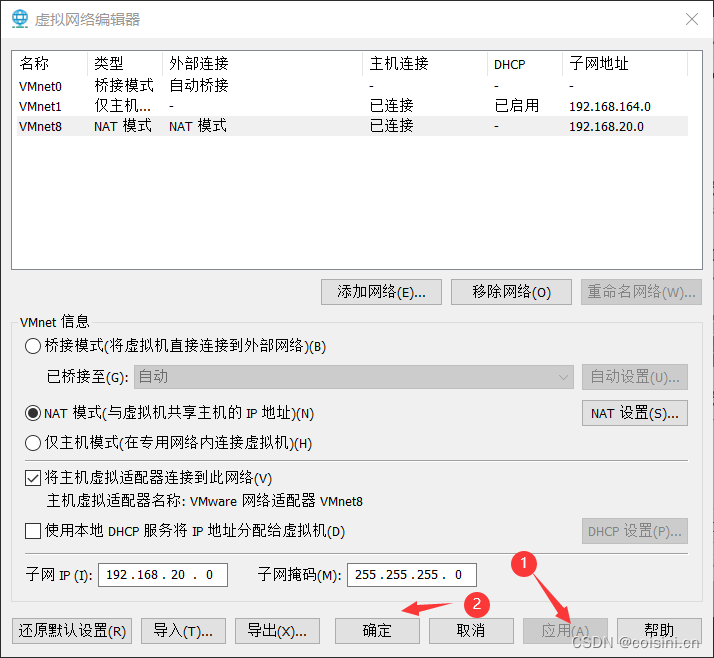
第六步:网络配置(重要)
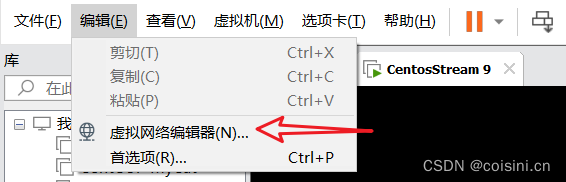
- 打开虚拟网络编辑器
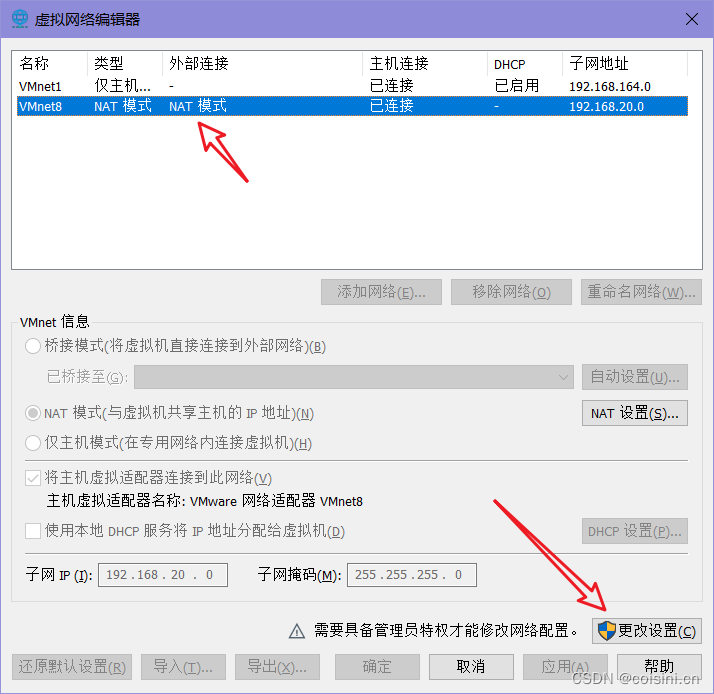
- 更改设置
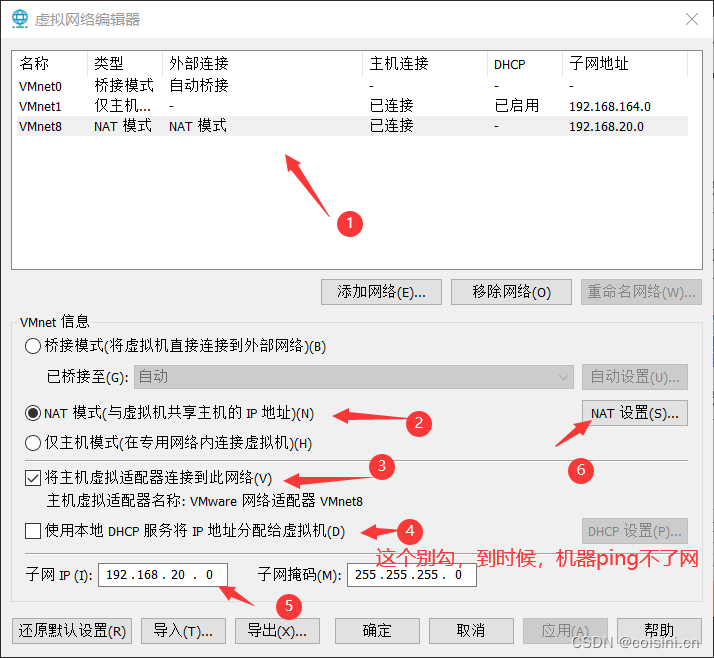
- 配置NAT网络
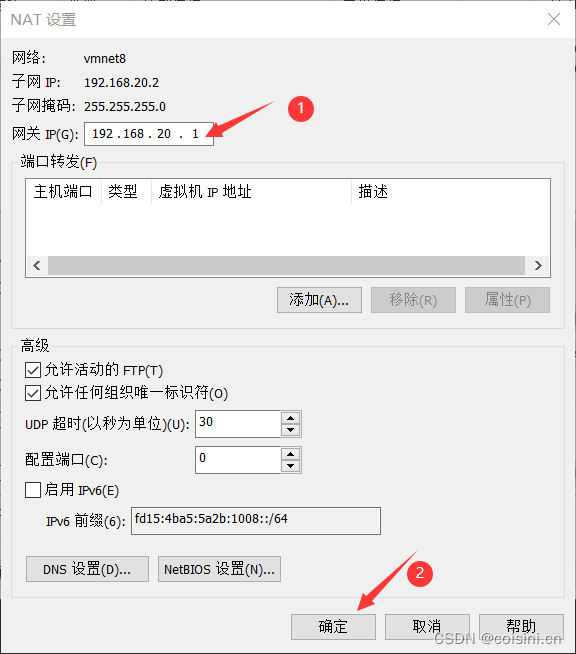
- 应用并确定配置
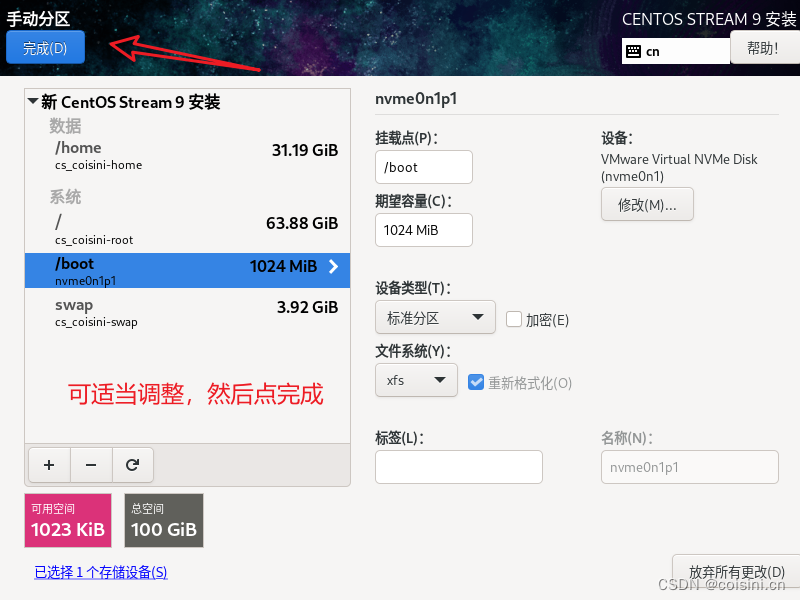
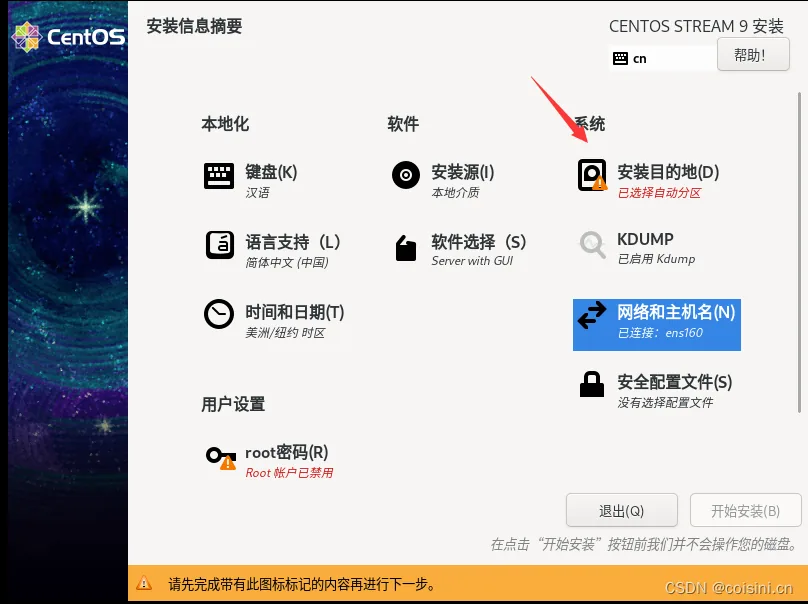
第七步:磁盘分区配置
- 安装位置设置
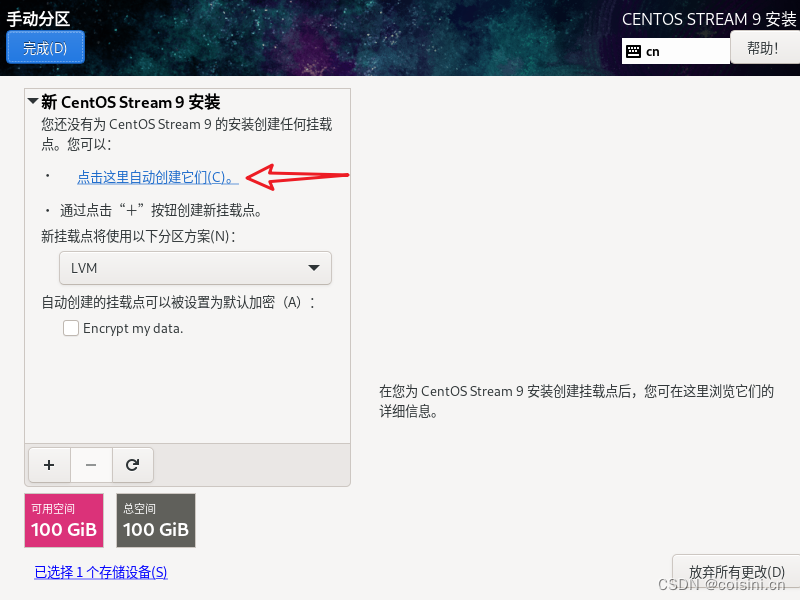
- 选择自动分区(推荐新手使用)
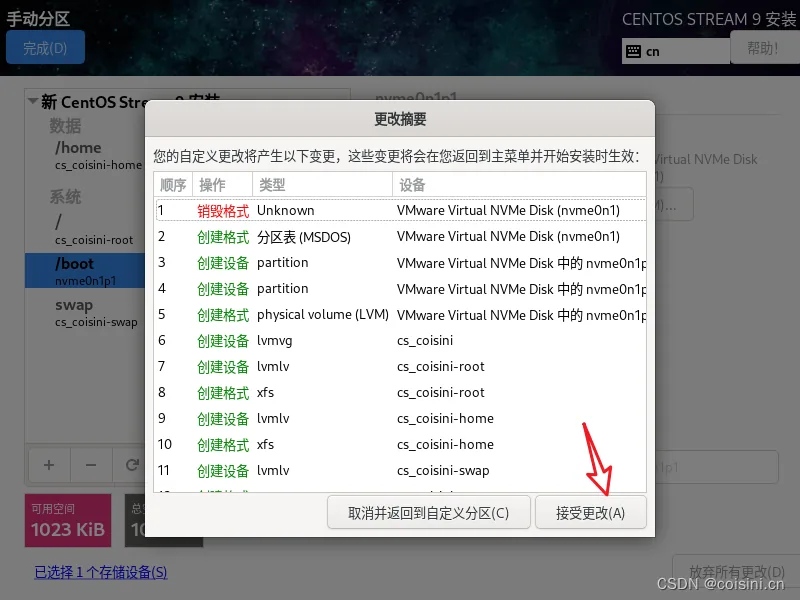
- 完成分区配置
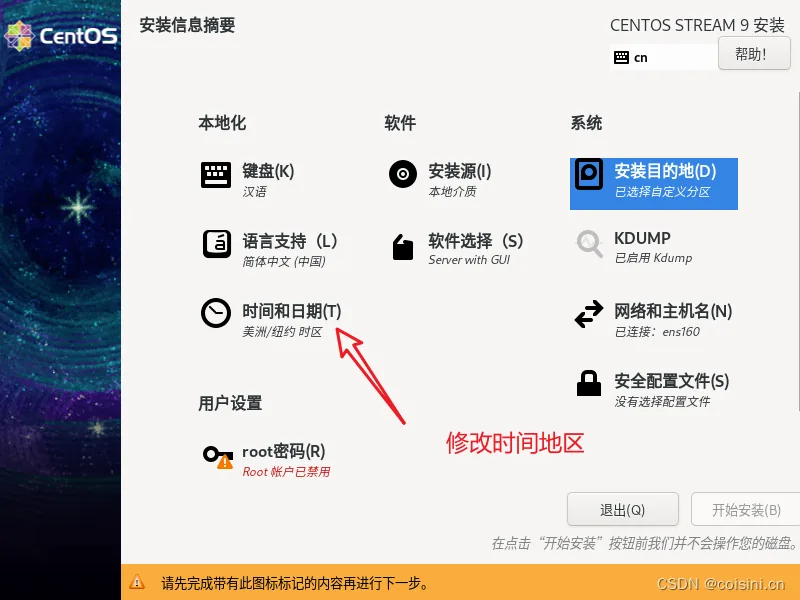
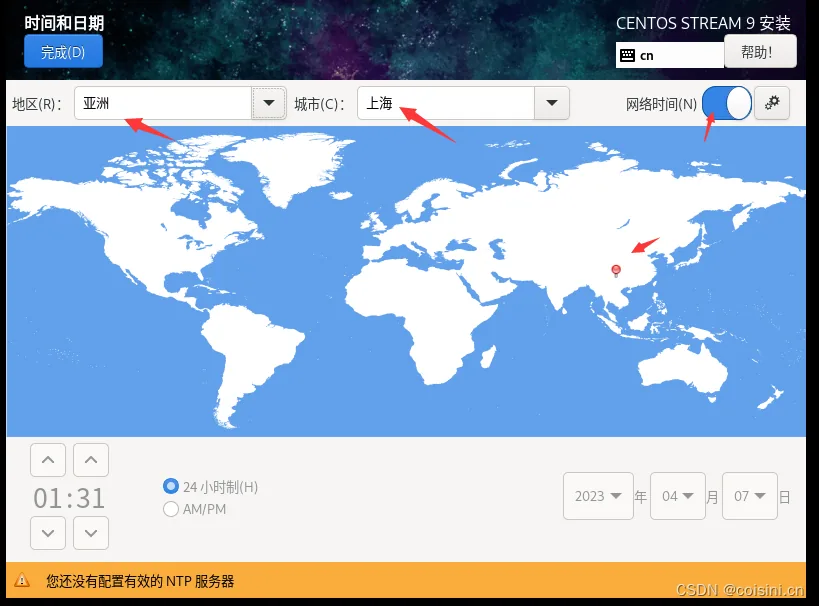
第八步:时间和日期设置
- 修改时区设置
- 选择亚洲/上海时区
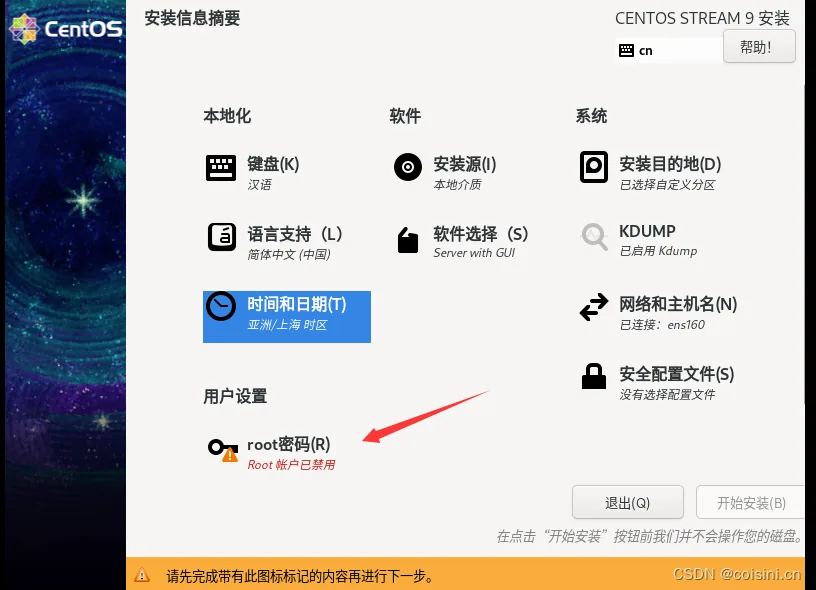
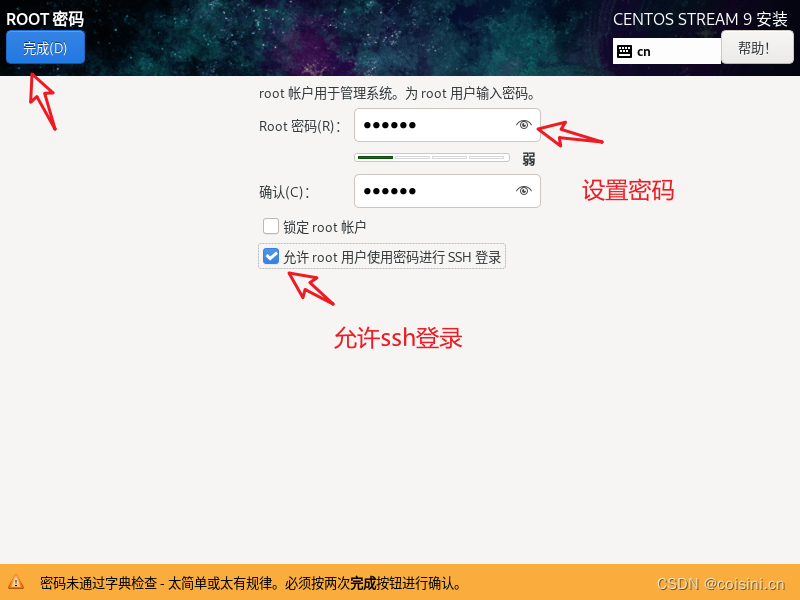
第九步:用户配置
- 设置Root密码
第十步:软件选择
- 选择安装类型:服务器建议选择"最小安装"
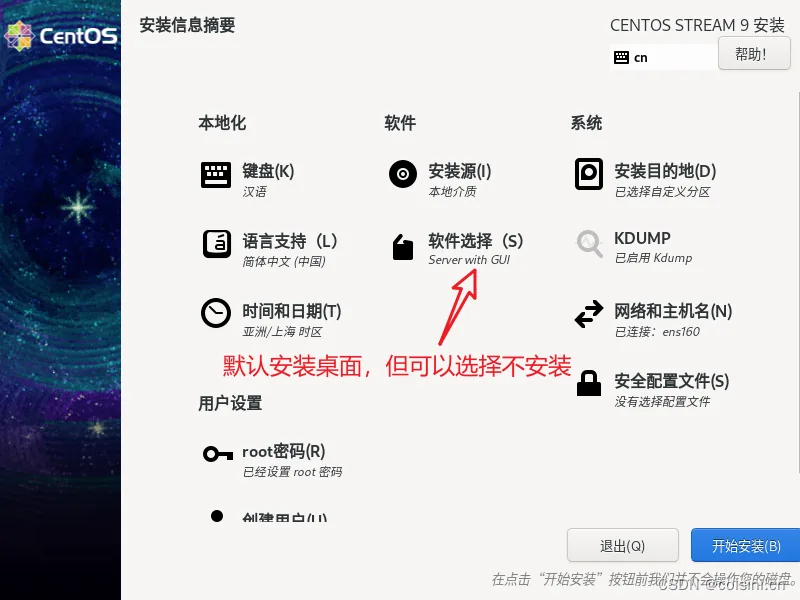
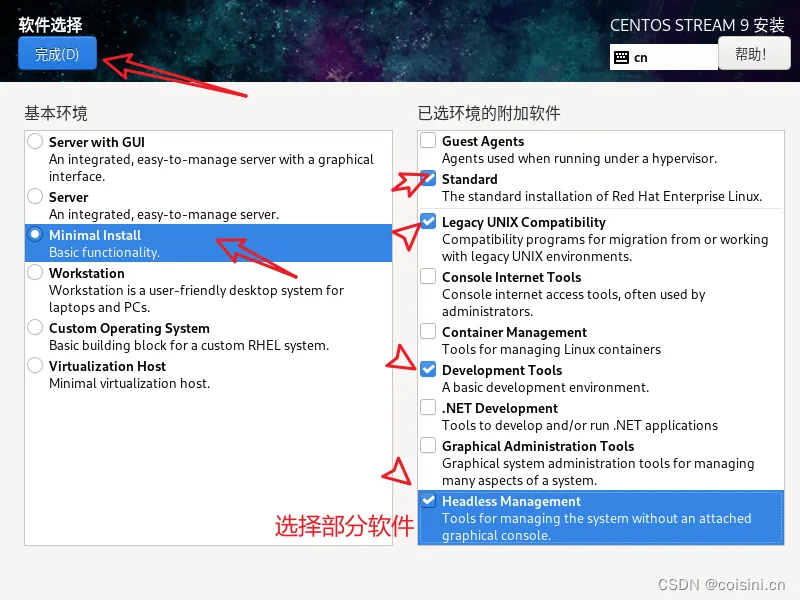
💡 建议: 对于服务器用途,选择最小安装可以减少系统资源占用和安全风险
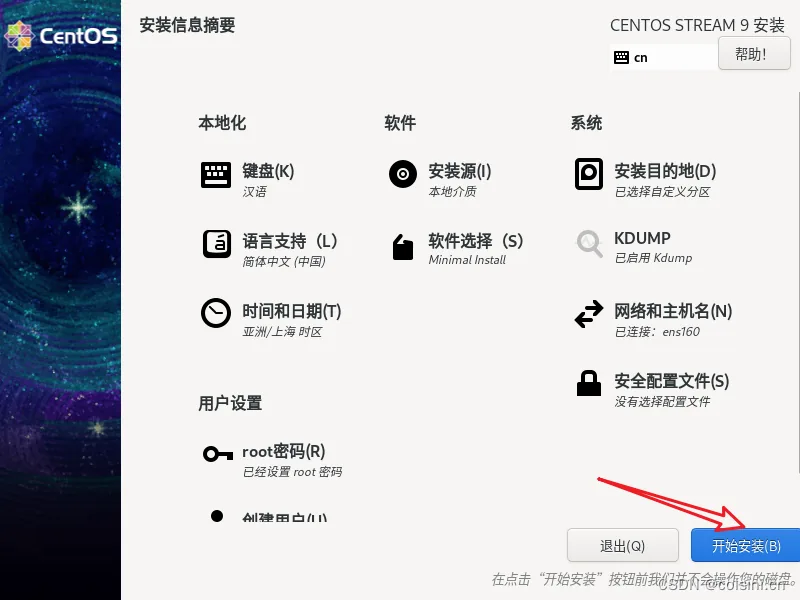
第十一步:开始安装
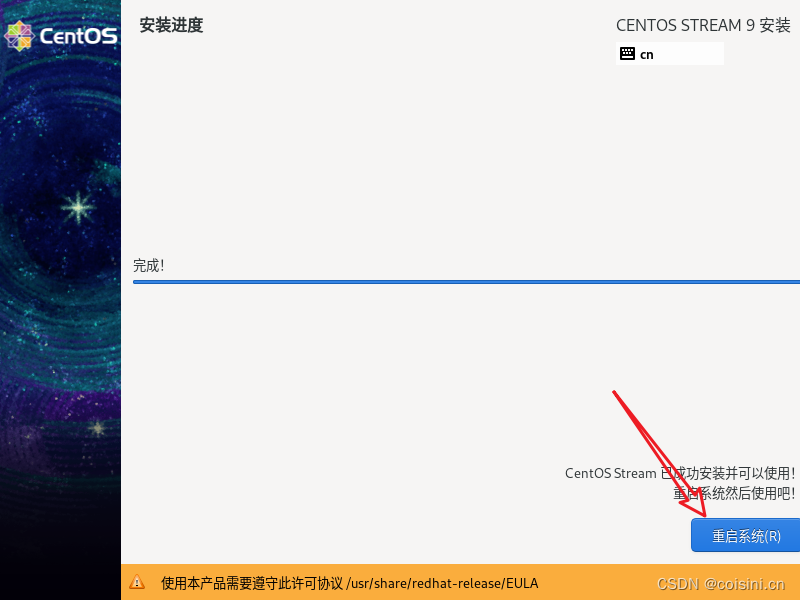
- 开始安装系统
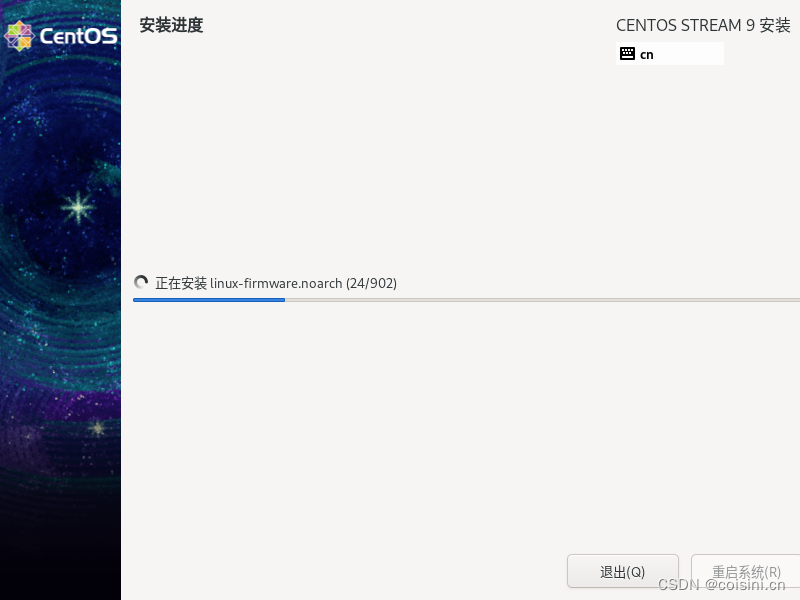
- 等待安装完成
- 安装完成,重启系统
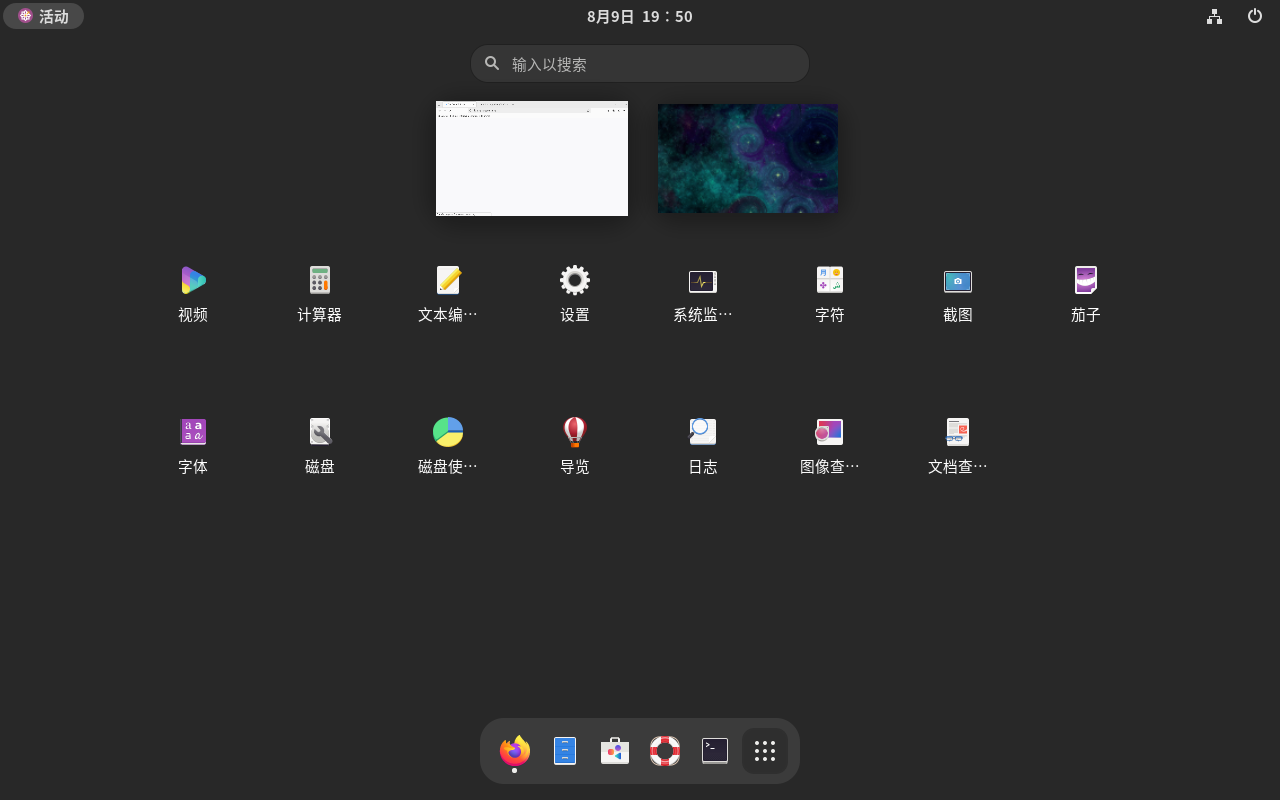
第十二步:首次登录
- 系统启动完成
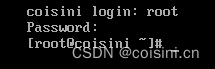
- 使用Root账户登录
🎯 VMware虚拟机配置要求
推荐配置:
- 处理器: 2核心或以上
- 内存: 2GB或以上
- 硬盘: 20GB或以上
- 网络: NAT模式(推荐)
💡 应用建议
安装前准备
- [ ] 确保VMware Workstation Pro已正确安装
- [ ] 下载完整的dvd1.iso镜像文件
- [ ] 预留足够的磁盘空间(建议50GB以上)
- [ ] 确保主机网络连接正常
安装过程注意事项
- [ ] 选择合适的语言和键盘布局
- [ ] 网络配置务必在安装前完成
- [ ] Root密码设置要符合安全要求
- [ ] 软件选择根据实际用途决定
- [ ] 安装完成后及时更新系统
后续配置建议
- [ ] 配置SSH服务以便远程管理
- [ ] 设置防火墙规则
- [ ] 安装必要的开发工具和软件包
- [ ] 配置用户权限和sudo访问
- [ ] 设置系统自动更新策略
🔧 常见问题解决
网络连接问题
如果安装过程中网络无法连接:
- 检查VMware网络适配器设置
- 确认虚拟网络编辑器中NAT配置正确
- 重启网络服务或重新配置网络
安装源问题
如果使用boot.iso遇到安装源问题:
- 建议改用dvd1.iso完整镜像
- 检查网络连接稳定性
- 尝试更换镜像源地址
📋 相关标签
CentOS Linux 系统安装 VMware 服务器部署 虚拟化
🔗 相关链接
最后更新: 2025-01-27分类: 服务器工具原文来源: CSDN博客