小红书自动发布(Windows 环境)完整指南
本文聚焦在 Windows 环境下,手把手完成 xiaohongshu-mcp 的安装、登录、服务启动、验证,以及在 Trae(字节跳动)中配置 MCP,帮助你实现稳定的“自动发布”能力。内容按“准备 → 安装 → 启动 → 验证 → 集成 → 排错”层次展开,避免环境变量与安全拦截造成的干扰。
更多讨论与问题排查:https://github.com/xpzouying/xiaohongshu-mcp/issues/56
前置说明
- xiaohongshu-mcp 使用 Go 构建;MCP 验证会用到
npx(依赖 Node.js)。 - 推荐使用 Winget 安装 Go 与 Node.js,Windows 会自动配置环境变量,减少后续问题。
- 需在“以管理员身份运行”的终端中执行安装命令。
安装依赖(Winget)
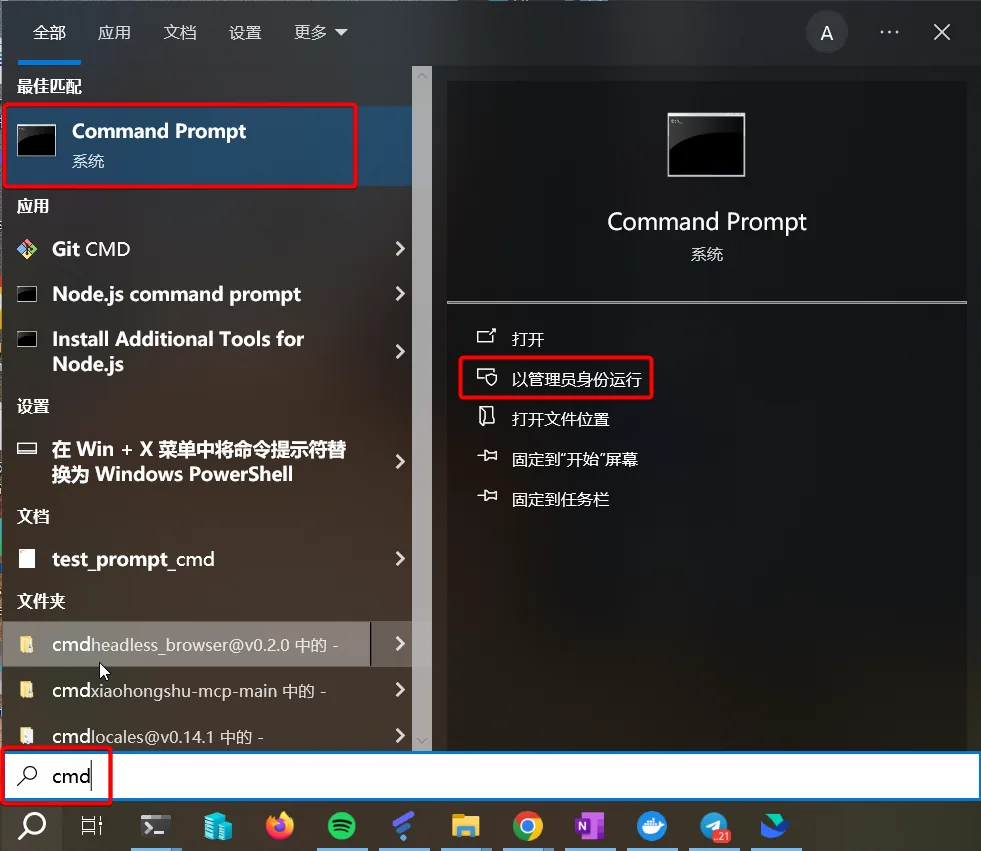
1) 打开命令行(管理员)
- 在 Windows 搜索框输入
CMD。 - 选择“以管理员身份运行”。
2) 安装 Go
bash
winget install GoLang.Go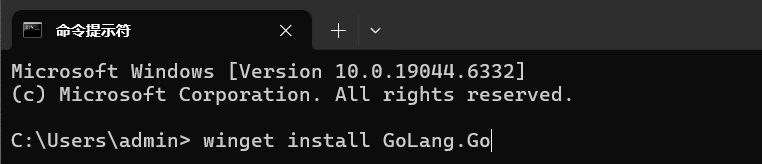
3) 安装 Node.js(LTS)
bash
winget install OpenJS.NodeJS.LTS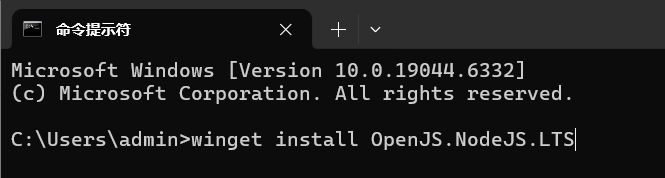
下载与准备(Windows 构建包)
- 前往 Releases:https://github.com/xpzouying/xiaohongshu-mcp/releases
- 选择 Windows 构建包
xiaohongshu-mcp-windows-amd64.zip。
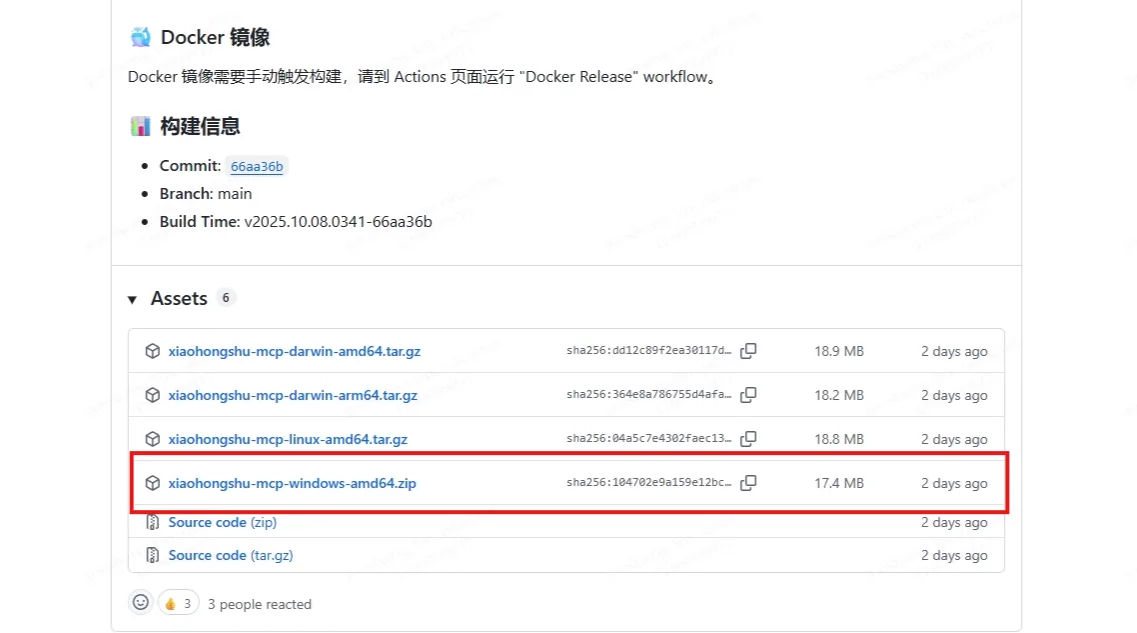
- 下载完成后解压到本地目录。
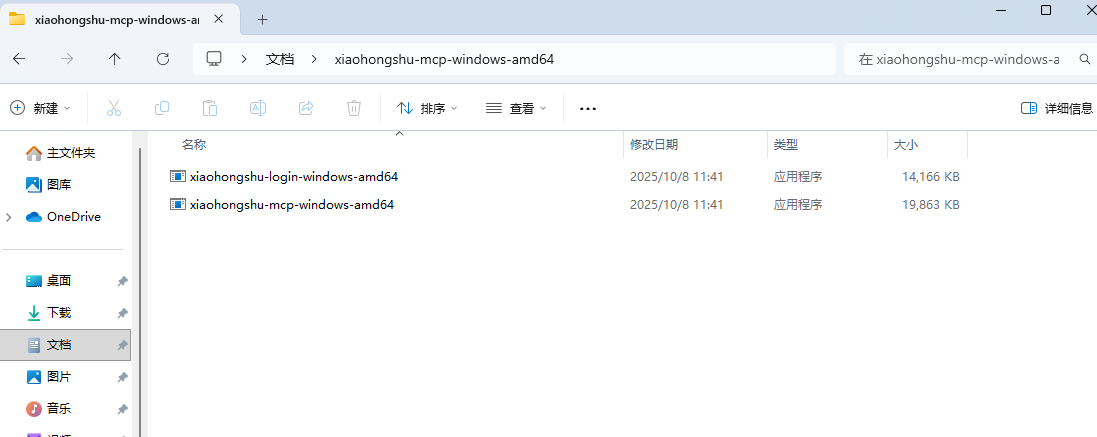
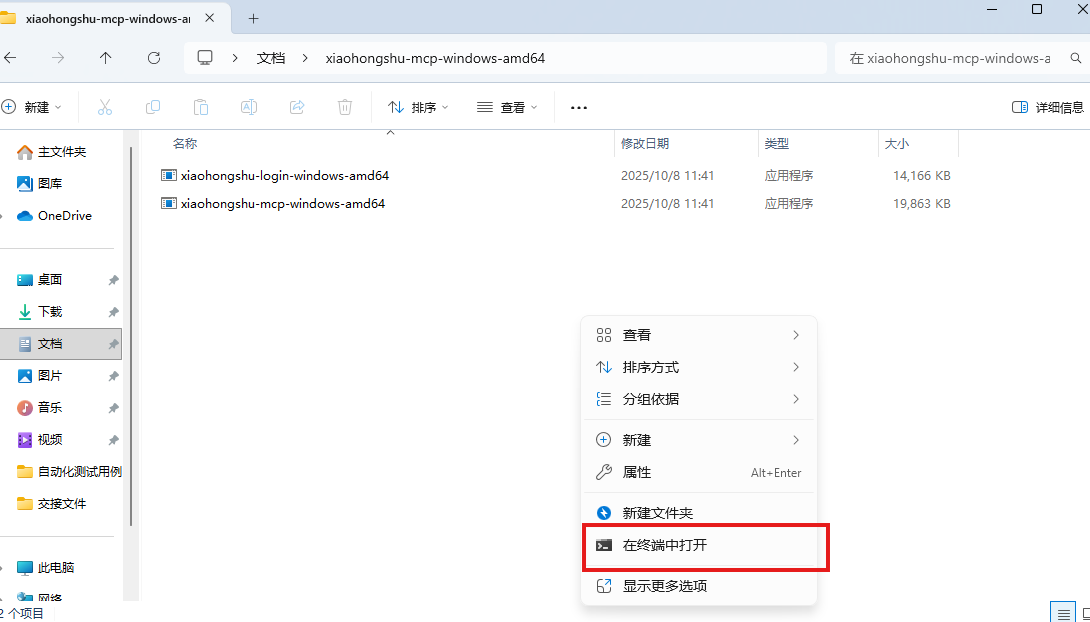
- 在解压后的目录空白处,右键选择“在终端中打开”。
首次登录(自动下载依赖)
在终端中执行:
bash
./xiaohongshu-login-windows-amd64.exe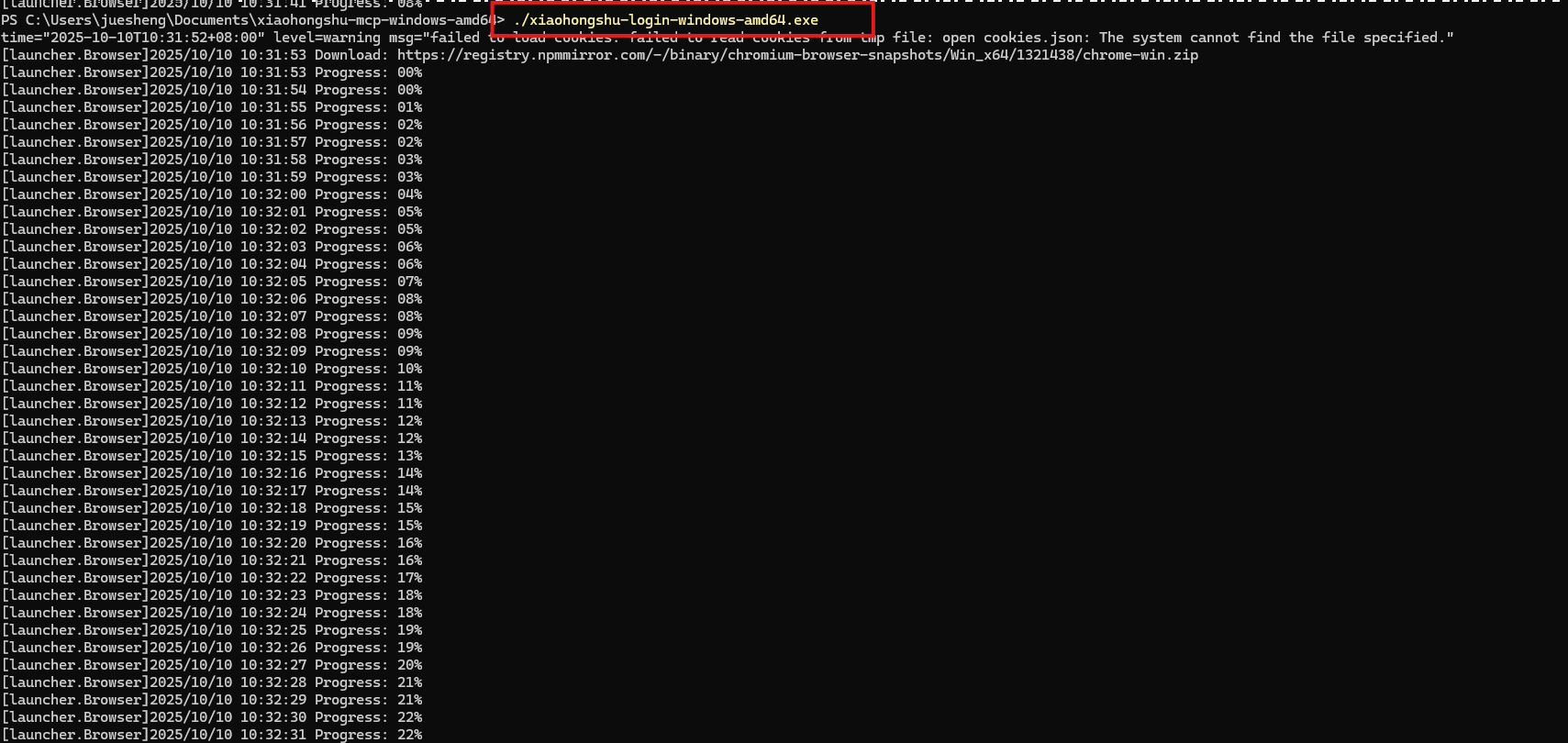
- 首次运行会自动下载所需依赖文件,请耐心等待。
- 下载完成后,按照提示完成登录。
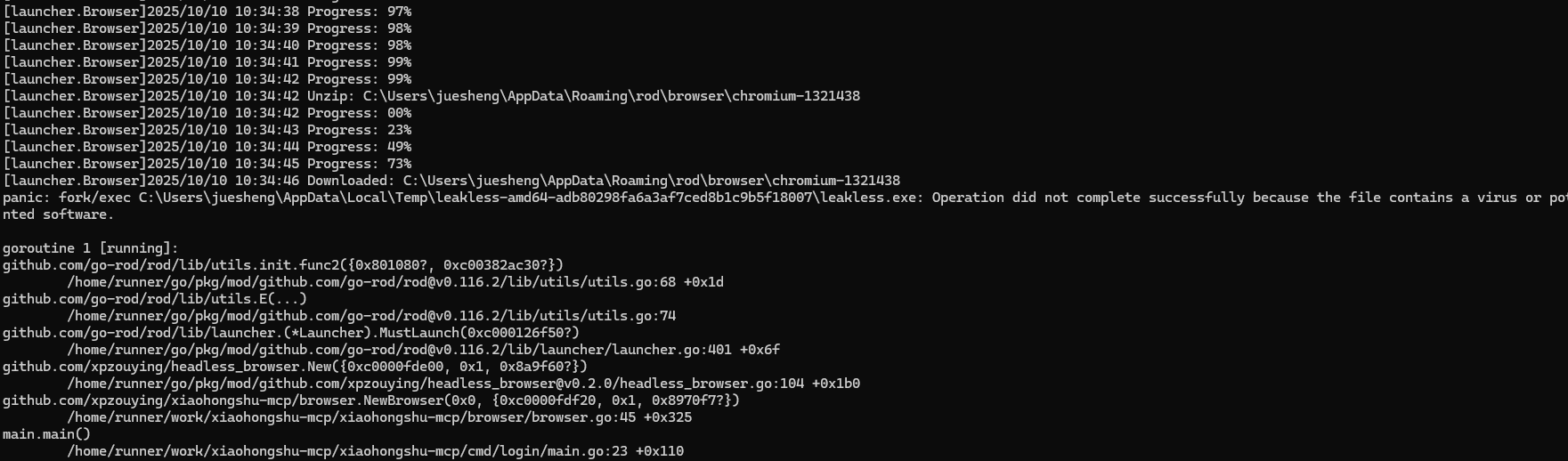
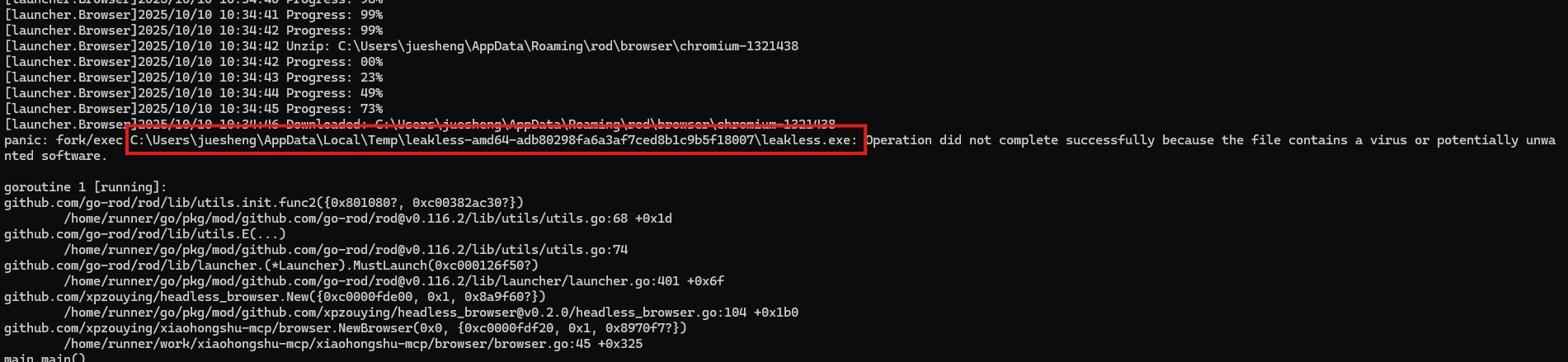
处理 Windows Defender 误报(如出现)
部分 Windows 11 环境可能会误报病毒并拦截运行,可按以下流程添加排除项:
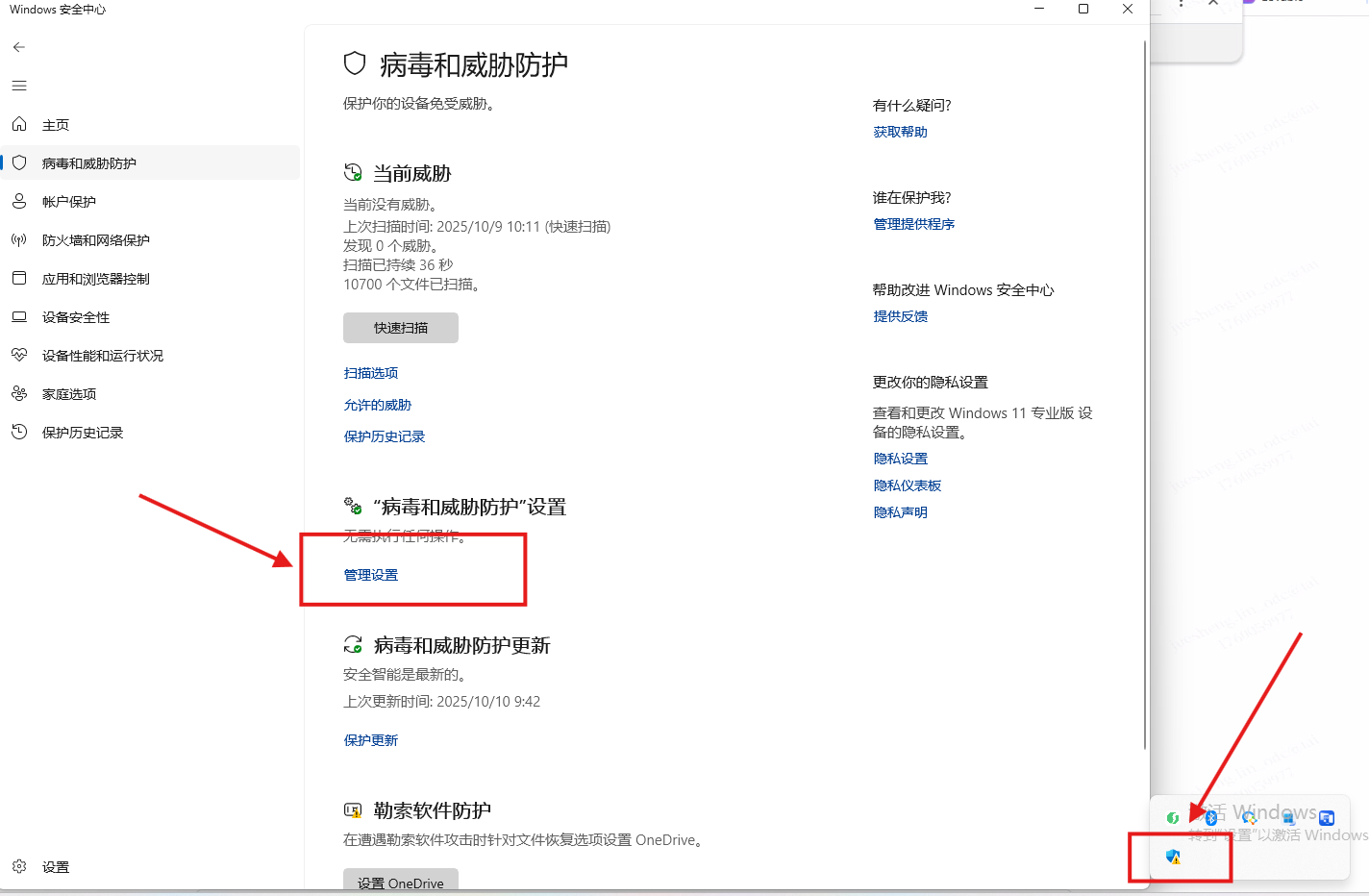
- 打开 Windows 安全中心(Windows Security)。
- 点击“病毒和威胁防护”(Virus & threat protection)。
- 在“病毒和威胁防护设置”下,点击“管理设置”(Manage settings)。
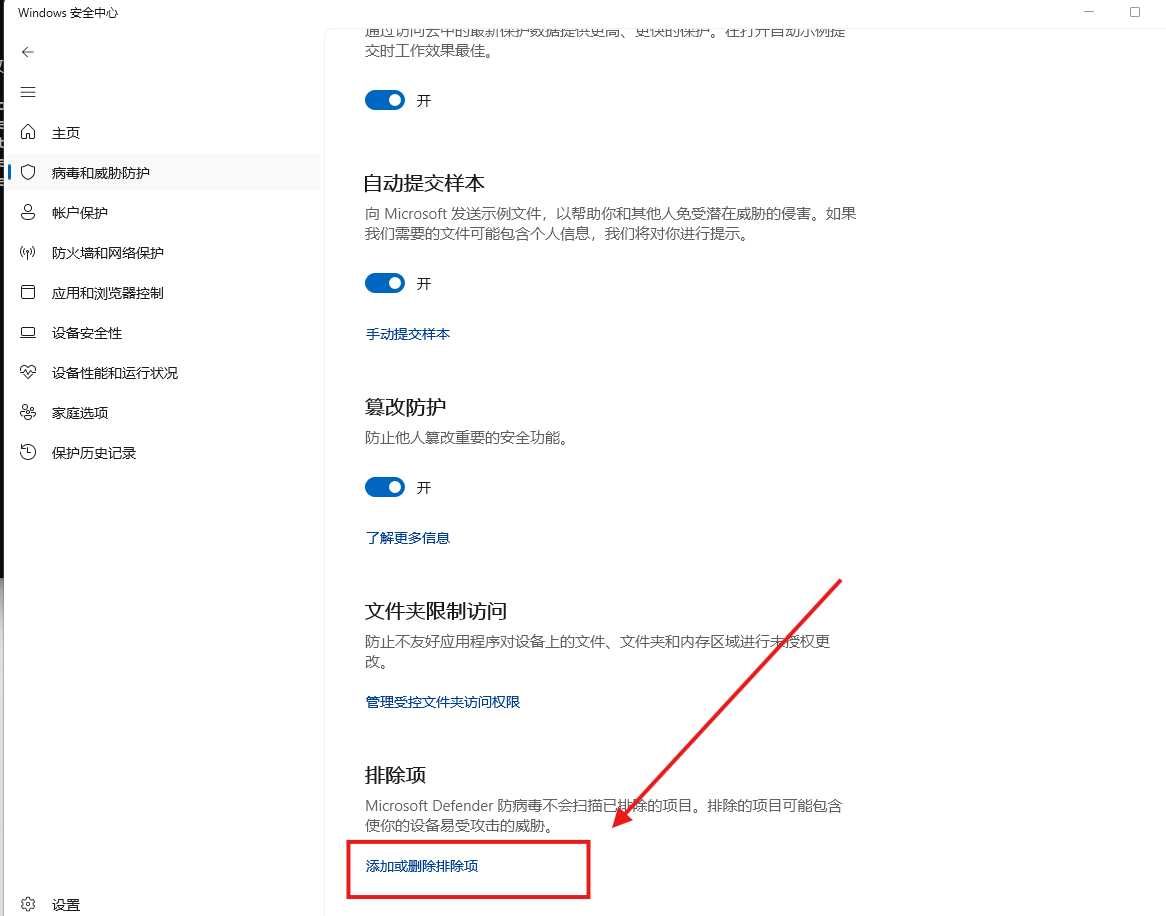
- 向下滚动,点击“添加或删除排除项”(Add or remove exclusions)。
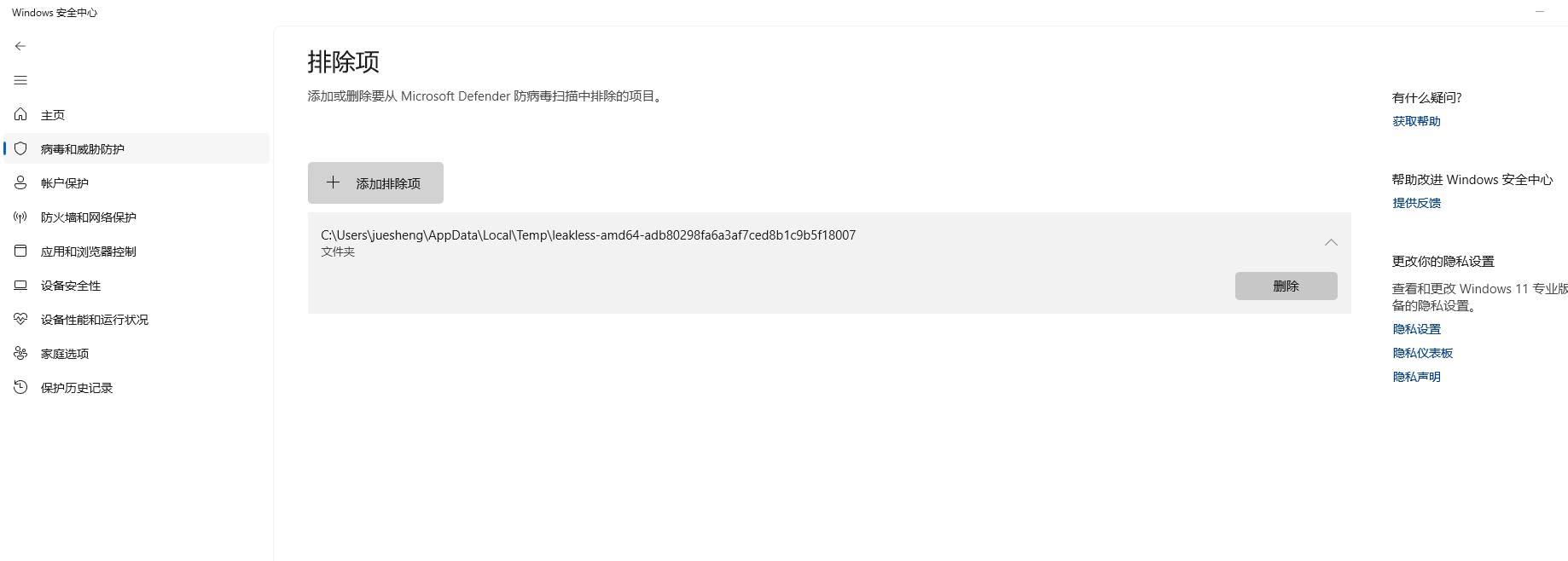
- 点击“添加排除项”(Add an exclusion)。
- 选择“文件夹”(Folder)。
- 导航并选择出现告警时提示的临时目录(示例路径如下,实际以告警信息为准):
C:\Users\你的用户名\AppData\Local\Temp\leakless-amd64-adb80298fa6a3af7ced8b1c9b5f18007- 确认添加排除项。
启动服务与登录状态确认
- 再次运行登录程序,确保登录有效:
bash
./xiaohongshu-login-windows-amd64.exe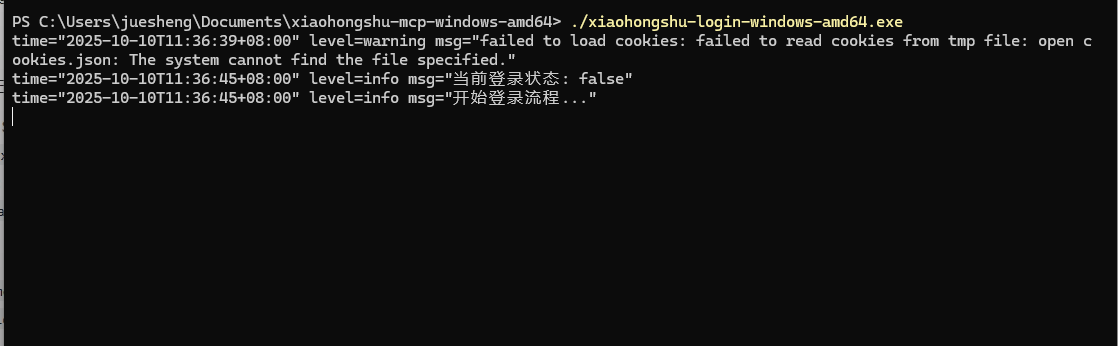
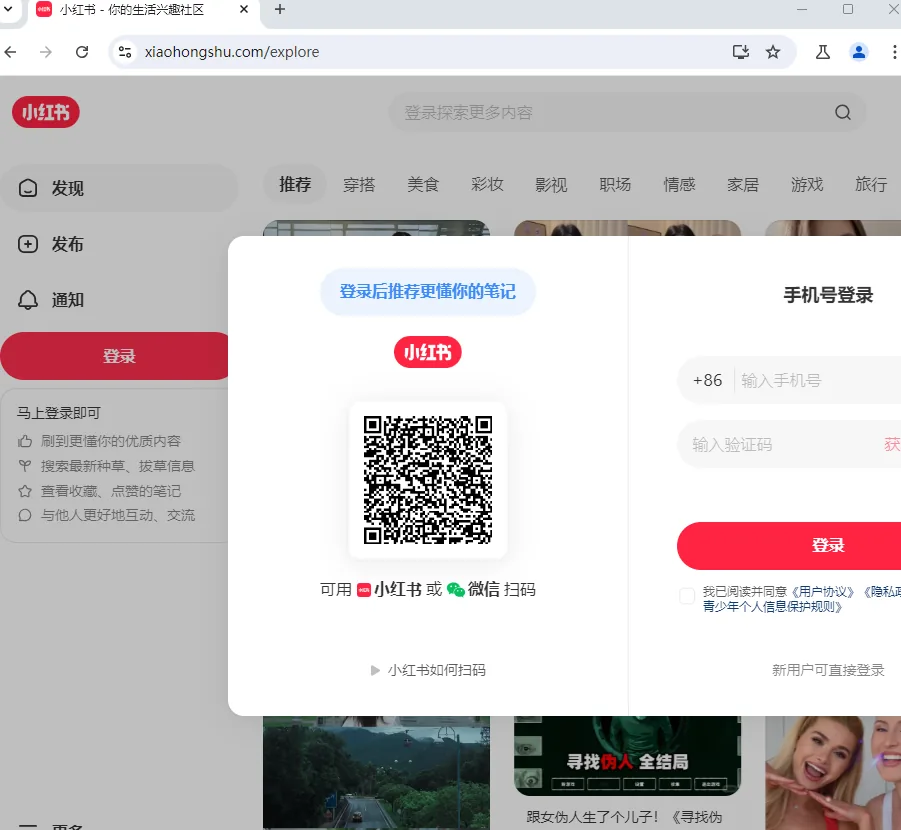
- 启动 MCP 服务:
bash
./xiaohongshu-mcp-windows-amd64.exe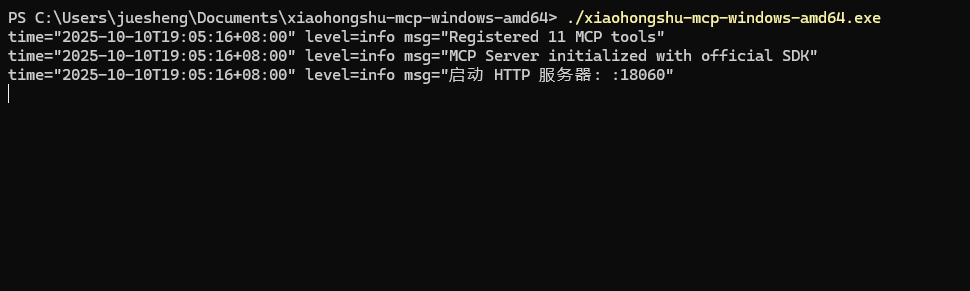
- 注意:服务端口以程序输出为准(示例为
18060)。若端口被占用,请关闭冲突程序或修改配置后再启动。
使用 MCP Inspector 验证服务
通过 MCP Inspector 验证服务是否正常响应:
bash
npx @modelcontextprotocol/inspector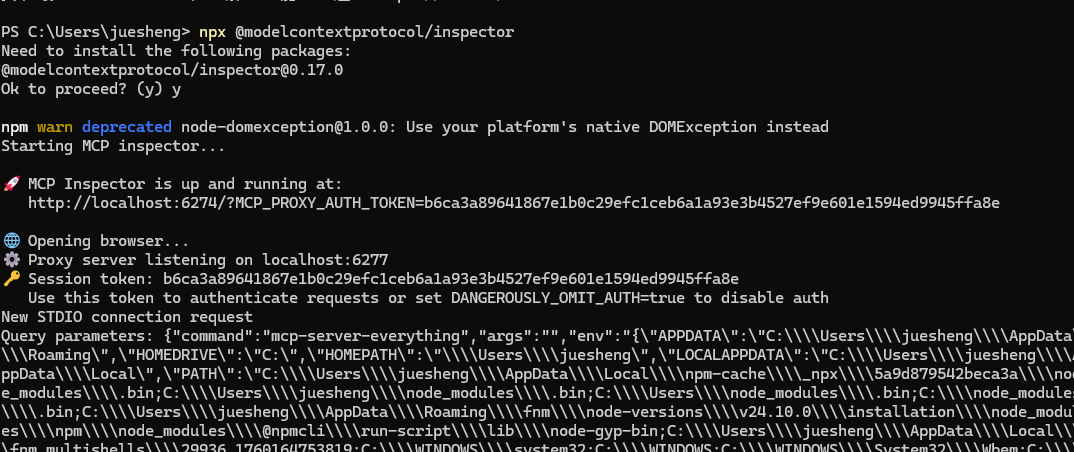
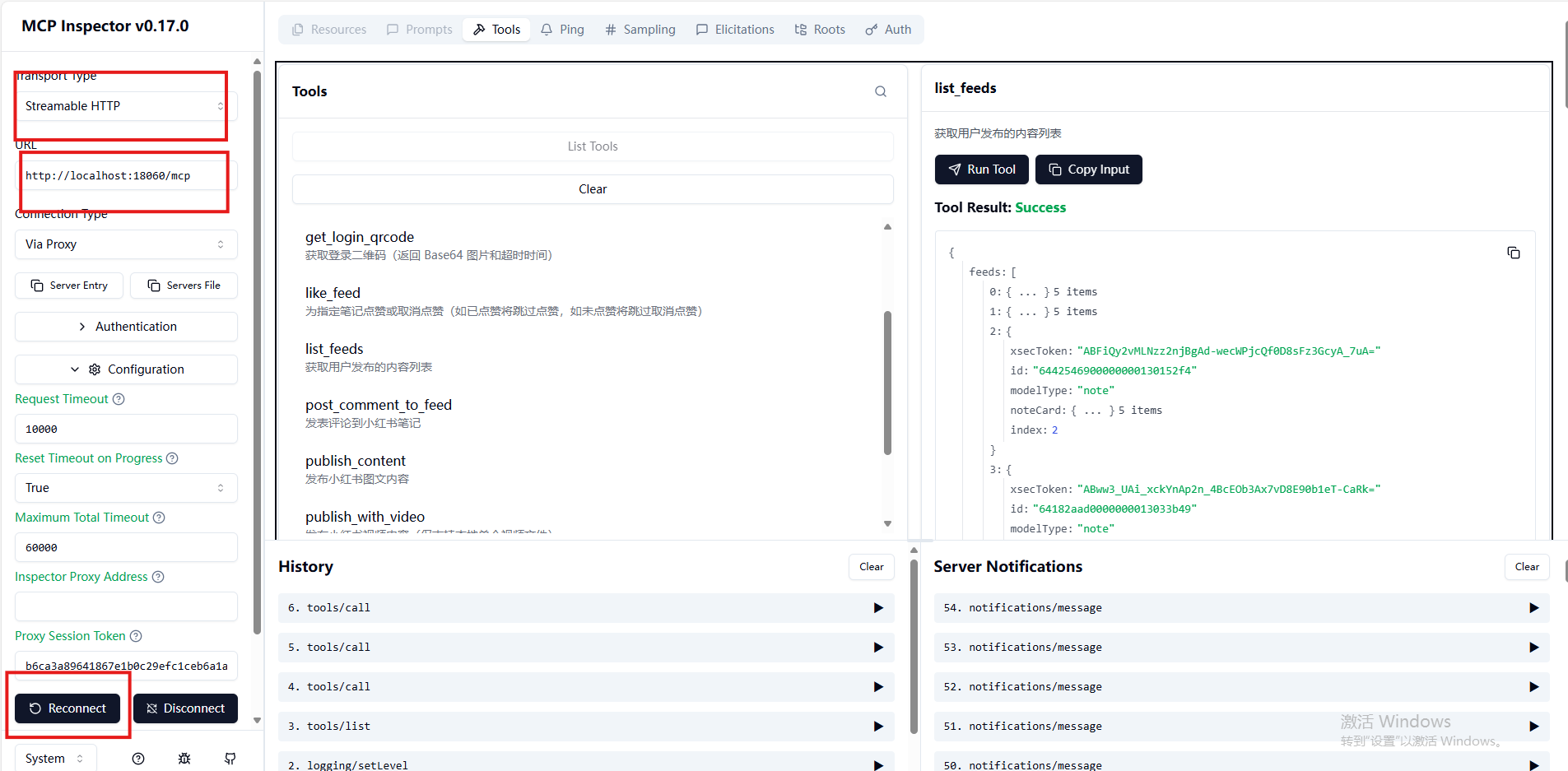
- 若无法连接,请检查:服务是否在运行、端口是否正确、防火墙/安全软件是否拦截。
在 Trae(字节跳动)中配置 MCP
在 Trae 的设置中,以 JSON 方式添加以下配置:
json
{
  "mcpServers": {
    "xiaohongshu-mcp": {
      "url": "http://localhost:18060/mcp"
    }
  }
}- 请将
url指向你本地运行的 MCP 服务地址(默认示例为http://localhost:18060/mcp)。 - 添加后重启或刷新 Trae 以加载配置,并在 Trae 中验证服务是否可用。
常见问题与排查
npx找不到:确认 Node.js LTS 已安装,并在新开终端中执行。- 端口连接失败:确认服务已启动、端口未被占用,防火墙允许本地访问。
- Defender 仍拦截:确认已正确添加“排除项”,路径与实际告警保持一致。
- 环境变量问题:优先使用 Winget 安装以自动配置;若手动安装,请检查
PATH设置。 - 网络限制:公司网络策略可能拦截依赖下载或本地端口访问,建议在个人网络或代理下尝试。
快速检查清单
- 已安装 Go 与 Node.js(LTS),并能在终端执行基本命令。
- 登录程序可正常运行并完成依赖下载。
- MCP 服务启动正常(记录端口)。
- Inspector 能连接并正常交互。
- Trae 已添加 MCP 配置并加载成功。
祝大家使用 xiaohongshu-mcp 服务愉快!